Jede Webseite als
editierbare Figma-Ebenen
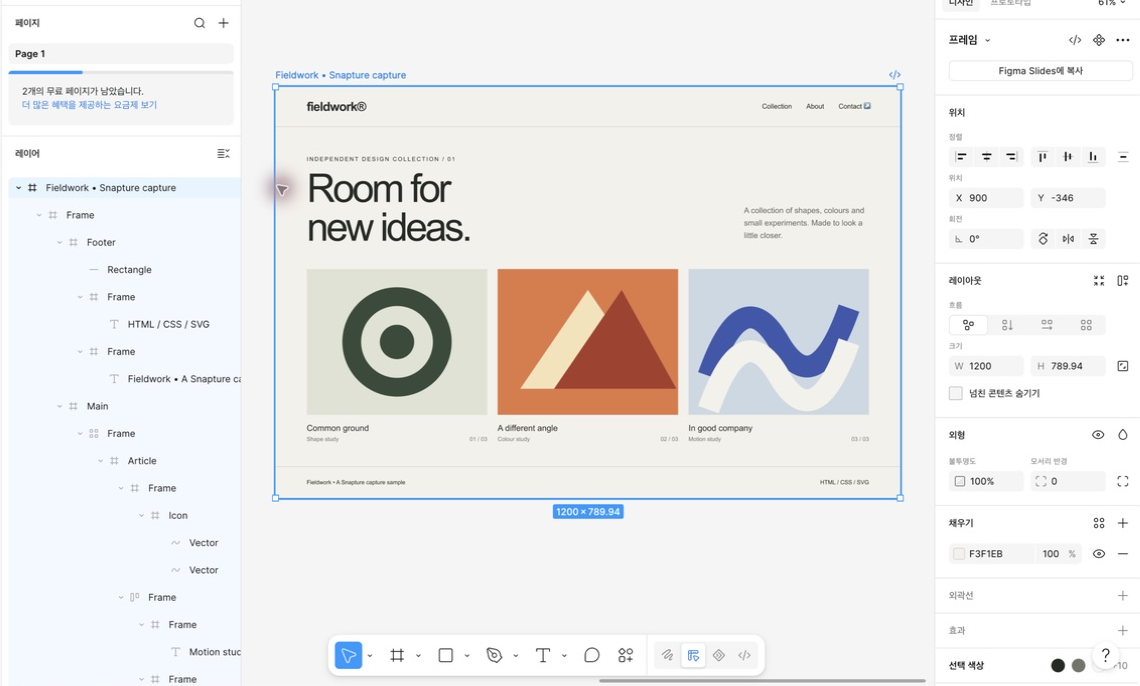
Echter Text, echte Farben, Auto Layout und Komponenten, die du ändern kannst. Kein Screenshot. Auch Seiten hinter dem Login. Und alles passiert auf deinem Rechner — nichts wird irgendwohin hochgeladen.
Du brauchst beides: die Erweiterung nimmt die Seite auf, das Figma-Plugin fügt sie ein. Beides ist kostenlos und dauert eine Minute.
So funktioniert's
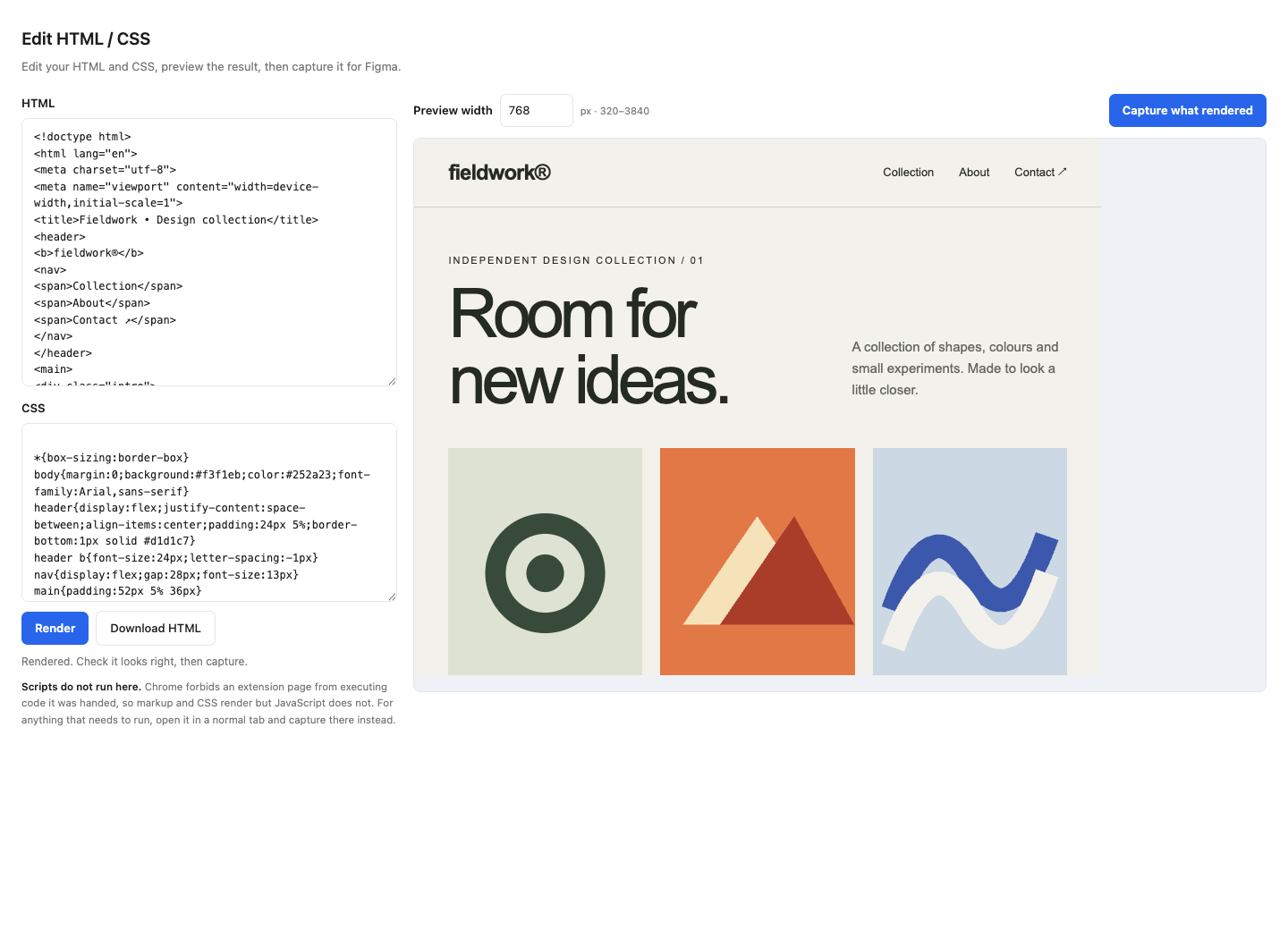
Erfasse, was du siehst
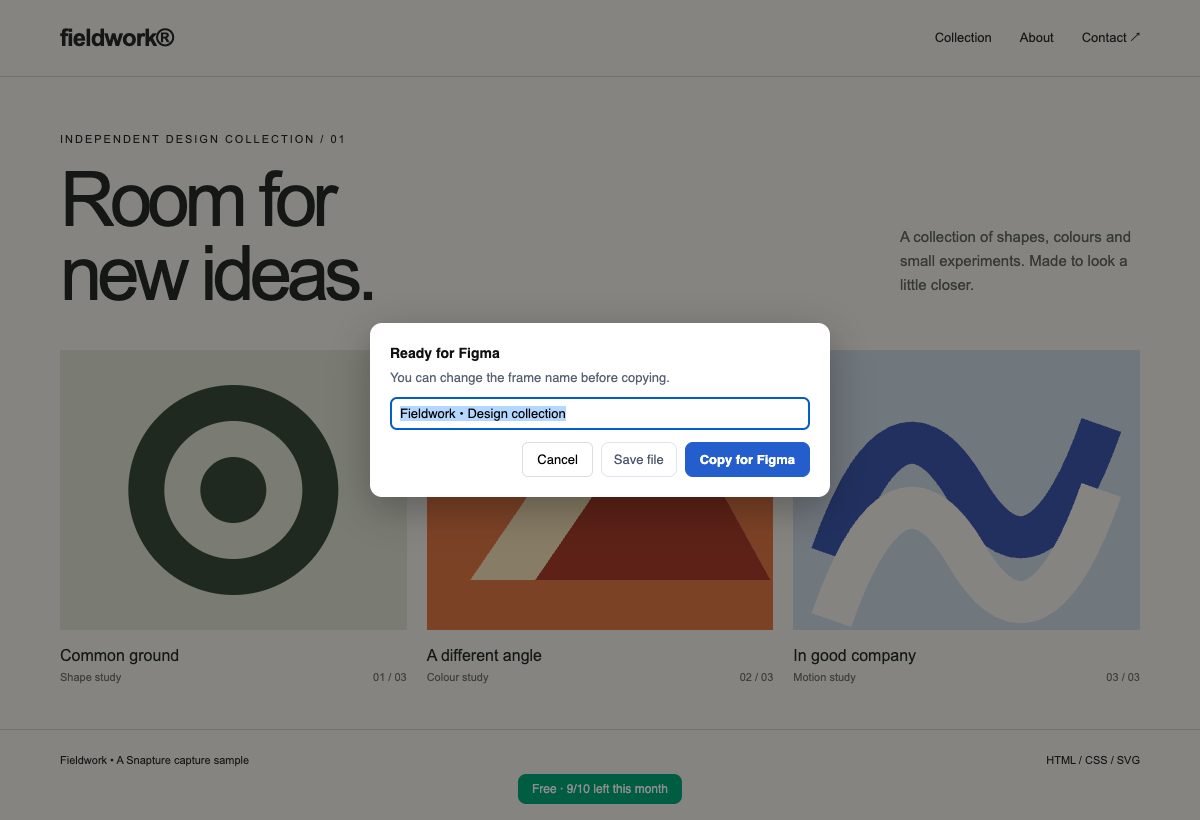
Für Figma kopieren
Plugin installieren, dann einfügen
Gebaut für Seiten, die andere Tools nicht erreichen
Snapture liest die Seite direkt in deinem Browser: Was du siehst, kannst du aufnehmen — Dashboards hinter dem Login, interne Tools, offene Drawer und Popover, Web Components und iframes inklusive.
Seiten hinter dem Login
Aufnahmen laufen in deinem angemeldeten Tab, also werden interne Werkzeuge, kostenpflichtige Dashboards und Staging-Umgebungen genau so umgewandelt, wie sie dir erscheinen.
Pixelgenaues Auto Layout PRO
Flex- und Grid-Layouts werden zu echtem Auto Layout — aber nur, wenn Figmas Engine jedes Element auf einen halben Pixel genau platzieren würde. Sonst bleiben exakte absolute Positionen. Nichts verrutscht je.
Icons bleiben erhalten
CSS-Masken-Icons, SVG-Sprites, Icon-Fonts — so zeichnen Websites Icons, und genau daran scheitern andere Konverter. Snapture beherrscht alle drei.
Charts, Karten, 3D
WebGL-Canvas und fremde Embeds kann niemand in Ebenen verwandeln. Snapture setzt statt einer grauen Box einen gestochen scharfen Screenshot genau dieses Bereichs ein; Same-Origin-iframes gehen weiter: Sie werden zu echten Ebenen.
Komponenten & Styles PRO
Wiederholte Karten werden zu einer Komponente mit Instanzen. Wiederkehrende Schriften und Farben werden zu lokalen Styles, und Farben, die die Seite als CSS-Variablen definiert, kommen als Figma-Variablen an — unter den Namen der Seite, brand-primary statt Hexcode.
Übergabe per Zwischenablage
Erfassen, dann einfügen. Keine Datei nötig — die Aufnahme wandert per Zwischenablage ins Plugin, ein Server kommt nie ins Spiel.
Stapelaufnahme PRO
Eine Liste von URLs einfügen oder aus der Sitemap der Website laden, und Snapture öffnet und erfasst jede einzelne. Bis zu 30 Seiten pro Durchlauf.
PRODie markierten Funktionen sind in allen 5 kostenlosen Aufnahmen enthalten — ohne Karte, ohne Anmeldung. Pro hebt nur die Grenze auf.
Anleitungen
Geschrieben aus echten Aufnahmen und echten Brüchen, nicht aus einer Funktionsliste.
Warum Figmas Auto Layout nach dem Import einer Webseite verrutscht
Flexbox und Figmas Auto Layout sind verschiedene Systeme, die sich ähnlich sehen. Wo sie auseinandergehen, warum Konverter Auto Layout trotzdem setzen, und woran du erkennst, ob deins nachgeprüft hat.
Warum Icons verschwinden, wenn du eine Webseite nach Figma importierst
Icons werden im Web auf vier Arten gezeichnet — Inline-SVG, Sprites, Icon-Fonts und CSS-Masken — und jede geht beim Import anders kaputt. Wie du erkennst, welche du hast, und was ein Konverter dagegen tun muss.
Eine Seite hinter dem Login nach Figma importieren
URL-basierte Konverter liefern den Login-Bildschirm, weil ein Server keine Seite sehen kann, die verlangt, dass man du ist. Was tatsächlich funktioniert, was mehrere Werkzeuge inzwischen bieten, und welche Frage stattdessen zählt.
Nichts verlässt deinen Rechner.
Das Manifest des Figma-Plugins deklariert networkAccess: "none". Figma setzt das durch, also kann das Plugin keine Netzwerkanfrage stellen, selbst wenn es wollte. Keine Richtlinie, die wir einzuhalten versprechen: eine Fähigkeit, die wir nicht haben.
Öffne die DevTools während einer Aufnahme und sieh in den Netzwerk-Tab: Du siehst diese Anfragen und sonst nichts. Alles im Detail in der Datenschutzerklärung.
Kein Server, konstruktionsbedingt
Andere Werkzeuge lassen sich so einstellen, dass eine Aufnahme lokal bleibt. Bei Snapture gibt es keine Einstellung, die man falsch treffen könnte, weil es gar keinen Server gibt, an den sich etwas schicken ließe.
| Snapture | Werkzeuge mit Server-Weg | |
|---|---|---|
| Wenn du es privat willst | Ist es immer | Lokale Option wählen |
| Was der Gratis-Plan gibt | Alle Funktionen, 5 Aufnahmen | Monatliches Kontingent |
| Eingeloggt / interaktiv | Ja, immer | Je nach Tool |
| Konto nötig | Nein | Ja |
| Pro-Preis | 5 $/Monat | Meist höher |
Kostenlos loslegen. Pro, wenn es sich rechnet.
Teste das ganze Produkt fünfmal kostenlos. Pro hebt die Grenze auf — die Funktionen bleiben dieselben.
- 5 Aufnahmen — alles dabei
- Login-Seiten, Icons, Charts
- Übergabe per Zwischenablage
- Ohne Karte, ohne Konto
- Alles aus Free
- Pixelgenaues Auto Layout
- Komponenten aus wiederkehrenden Karten
- Text- & Farbstyles mit Token-Namen
Fragen? Klare Antworten.
Sind meine Daten wirklich sicher?
Ja — schon durch die Architektur. Die Umwandlung läuft in deinem Browser-Tab, das Ergebnis geht auf deine Festplatte oder in die Zwischenablage. Es gibt keinen Snapture-Server, an den man es schicken könnte. Das Manifest des Figma-Plugins deklariert null Netzwerkzugriff — von Figma erzwungen und für jeden einsehbar. Die Erweiterung stellt durchaus einige Anfragen: die Bilder der Seite selbst, damit sie in deiner Datei erscheinen, eine Lizenzprüfung, wenn du Pro nutzt, und das Lesen der Sitemap, wenn du Batch-Capture anstößt. Keine davon trägt den Inhalt deiner Seiten, und alle stehen in der Datenschutzerklärung.
Was unterscheidet das von html.to.design und ähnlichen Werkzeugen?
Diese Werkzeuge nehmen mit ihrer eigenen Browser-Erweiterung ebenfalls eine Seite auf, in der du angemeldet bist, und lassen dich die Datei lokal behalten, wenn du diese Option wählst. Der Unterschied ist, dass es bei Snapture keine Option zu wählen gibt: Es gibt keinen Server, also ist der private Weg der einzige Weg, und das Figma-Plugin erscheint mit networkAccess: "none", das Figma für uns durchsetzt. Darüber hinaus ist unser Gratis-Plan das ganze Produkt und keine abgespeckte Fassung, und wir wenden Auto Layout nur an, wenn Figmas Engine deine Seite auf einen halben Pixel genau reproduziert.
Was ist im Gratis-Plan genau drin?
Fünf Aufnahmen, und alle fünf sind das komplette Produkt: Seiten hinter dem Login, Icons, Verläufe, Diagramme als Screenshot, Auto Layout, Komponenten, Stil-Extraktion und der Zwischenablage-Weg. Nichts wird zurückgehalten, du entscheidest also an deinen eigenen Seiten, ob es das Geld wert ist. Nach der fünften hebt Pro die Grenze auf.
Meine Schriften sehen in Figma anders aus.
Figma kann nur Schriften verwenden, die auf deinem Rechner installiert sind. Snapture erfasst den exakten Font-Stack: Installiere die fehlende Schrift (z. B. Pretendard oder Inter), starte Figma neu, und alles passt. Bis dahin ersetzt Figma sie durch die ähnlichste installierte Schrift.
Eine Lizenz auf mehreren Rechnern?
Ja — eine Lizenz gilt für deine persönlichen Geräte (bis zu 3 Aktivierungen). Limit nach einem Gerätewechsel erreicht? Schreib uns kurz, wir setzen es zurück.
Wie läuft eine Rückerstattung ab?
Wenn Snapture mit deinen Seiten nicht funktioniert, melde dich innerhalb von 14 Tagen nach dem Kauf — du bekommst den vollen Betrag zurück, abgewickelt über unseren Zahlungsanbieter. Kein Formular, kein Hin und Her.
Hör auf, nachzubauen, was es schon gibt.
Installiere die Erweiterung, erfasse die Seite, die du gerade offen hast, und füge sie in Figma ein. Nach etwa einer Minute siehst du es laufen.