
01 / Chrome
Capturez ce que vous voyez
Ouvrez la page à modifier, cliquez sur Snapture dans la barre de Chrome et choisissez la zone à capturer.
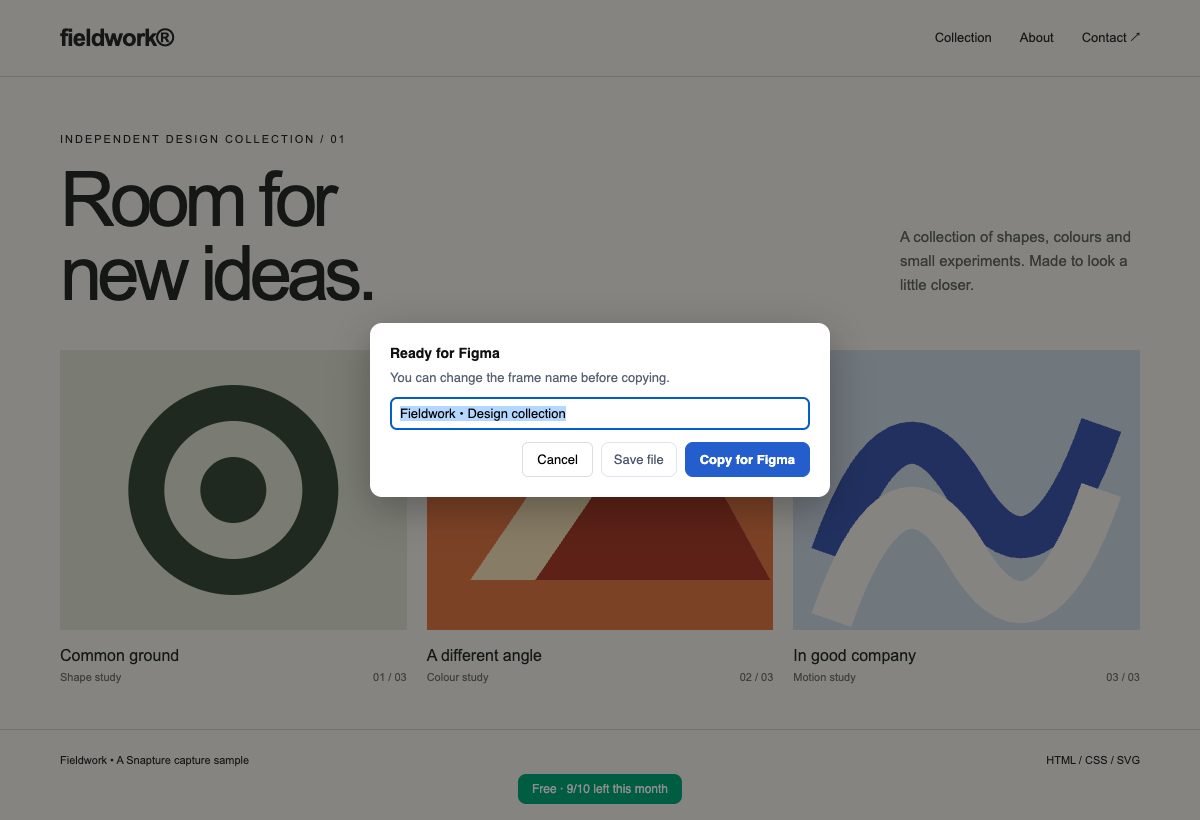
Capturez la page affichée, même après connexion, puis modifiez ses textes et sa mise en page dans Figma.
10 captures gratuites par mois. Le quota est renouvelé chaque mois.
Fonctionnalités
Ouvrez la page à modifier, cliquez sur Snapture dans la barre de Chrome et choisissez la zone à capturer.
Prévisualisez votre code, ajustez la largeur, puis capturez.
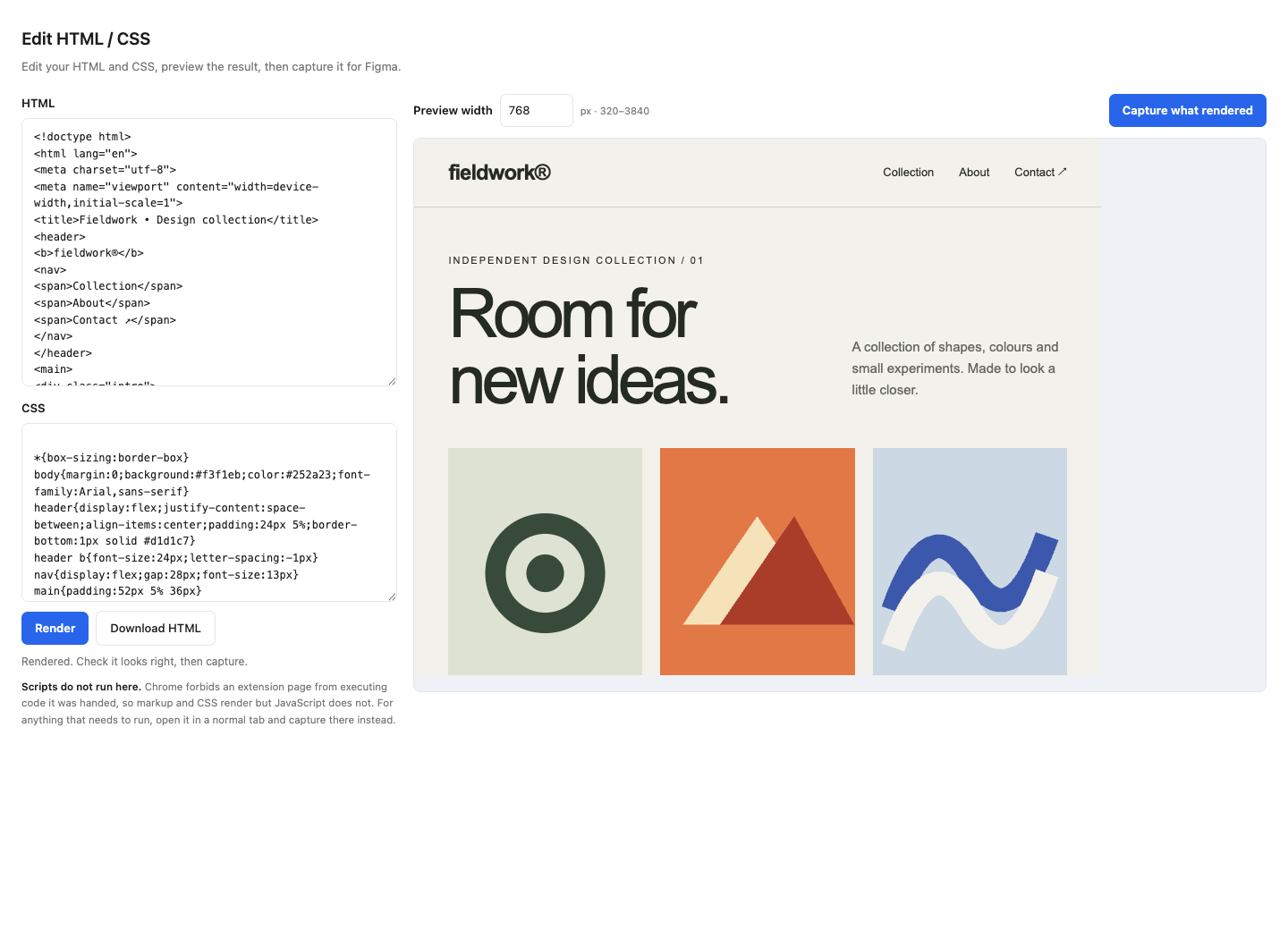
Continuez à travailler avec Auto Layout là où la disposition d’origine peut être préservée.
Les éléments répétés de structure compatible peuvent devenir des composants. Les textes, couleurs et variables de couleur CSS pris en charge deviennent des styles et variables locaux.
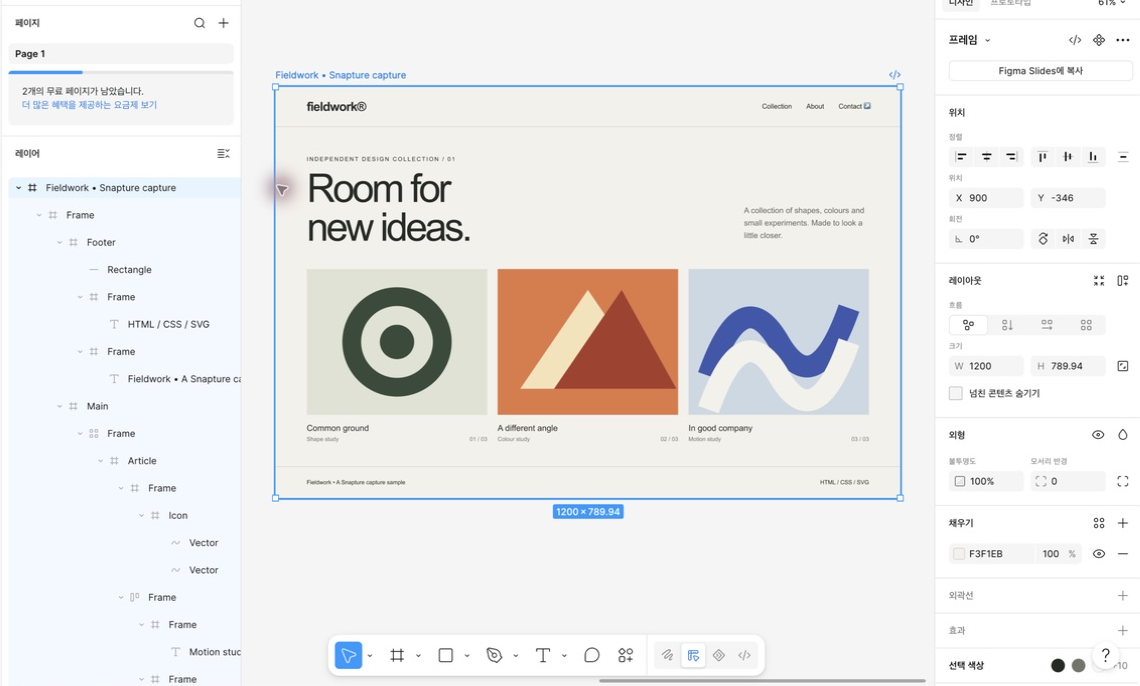
Capturez la mise en page réellement affichée à chaque largeur.
Les graphiques, cartes et contenus 3D peuvent être importés en images. Ces zones ne sont pas modifiables comme données de graphique ou modèles 3D.
Collez une liste d’URL, ou récupérez-les depuis le sitemap du site, et Snapture ouvre et capture chacune d’elles. Jusqu’à 30 pages par passage.
Ouvrez la page à modifier, cliquez sur Snapture dans la barre de Chrome et choisissez la zone à capturer.
Après la capture, copiez pour Figma. Vous pouvez aussi enregistrer un fichier et le déposer dans le plugin.
Ouvrez Snapture Import dans votre fichier Figma et collez avec Cmd/Ctrl+V. Sélectionnez un calque de texte pour commencer à le modifier.
Captures illimitées, avec capture de plusieurs pages à la fois.
Passer à Pro Payer à l'année — 49 $ (2 mois offerts)Ajoutez d’abord l’extension Chrome. Après la capture, ouvrez Snapture Import dans Figma et collez le résultat.