Cualquier página web en
capas editables de Figma
Texto, colores, Auto Layout y componentes de verdad, listos para editar. No es una captura de pantalla. Funciona hasta con páginas que piden login. Y todo pasa en tu equipo: nada se sube a ninguna parte.
Necesitas los dos: la extensión captura la página y el plugin de Figma la pega. Ambos son gratis y tardan un minuto.
Cómo funciona
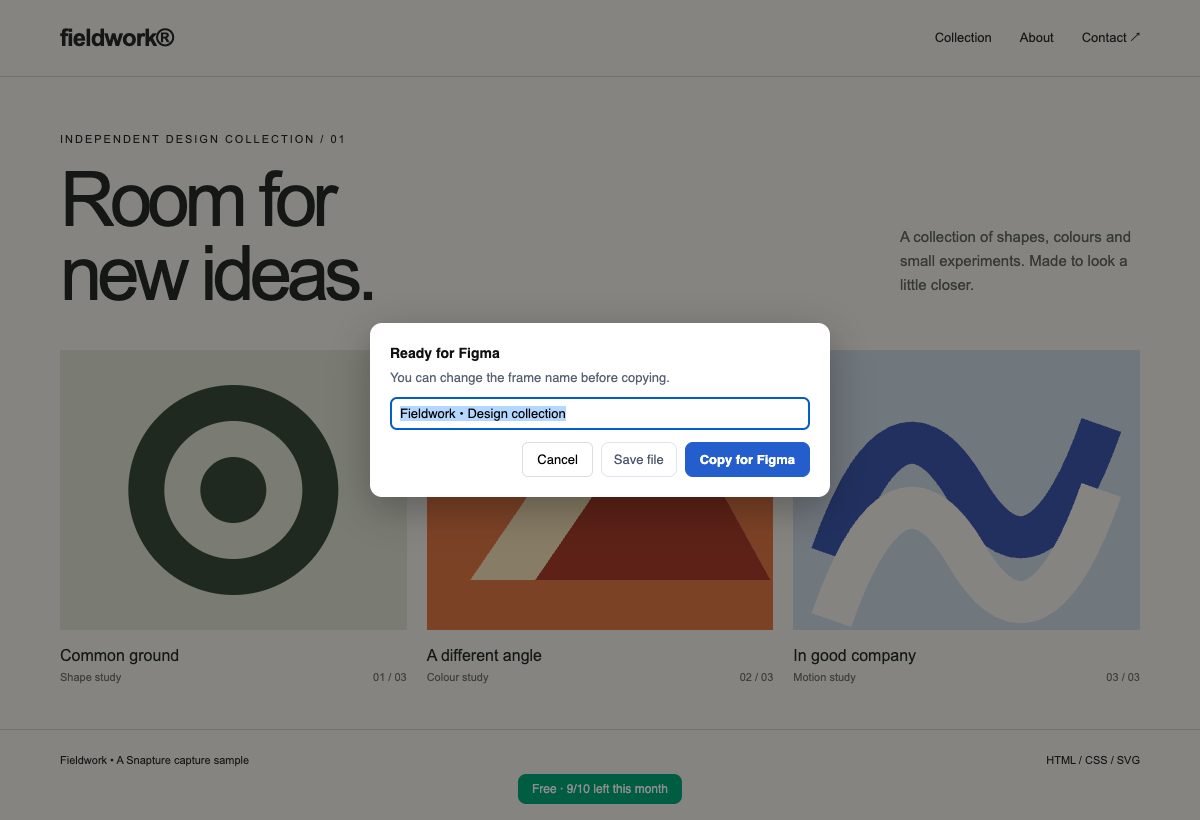
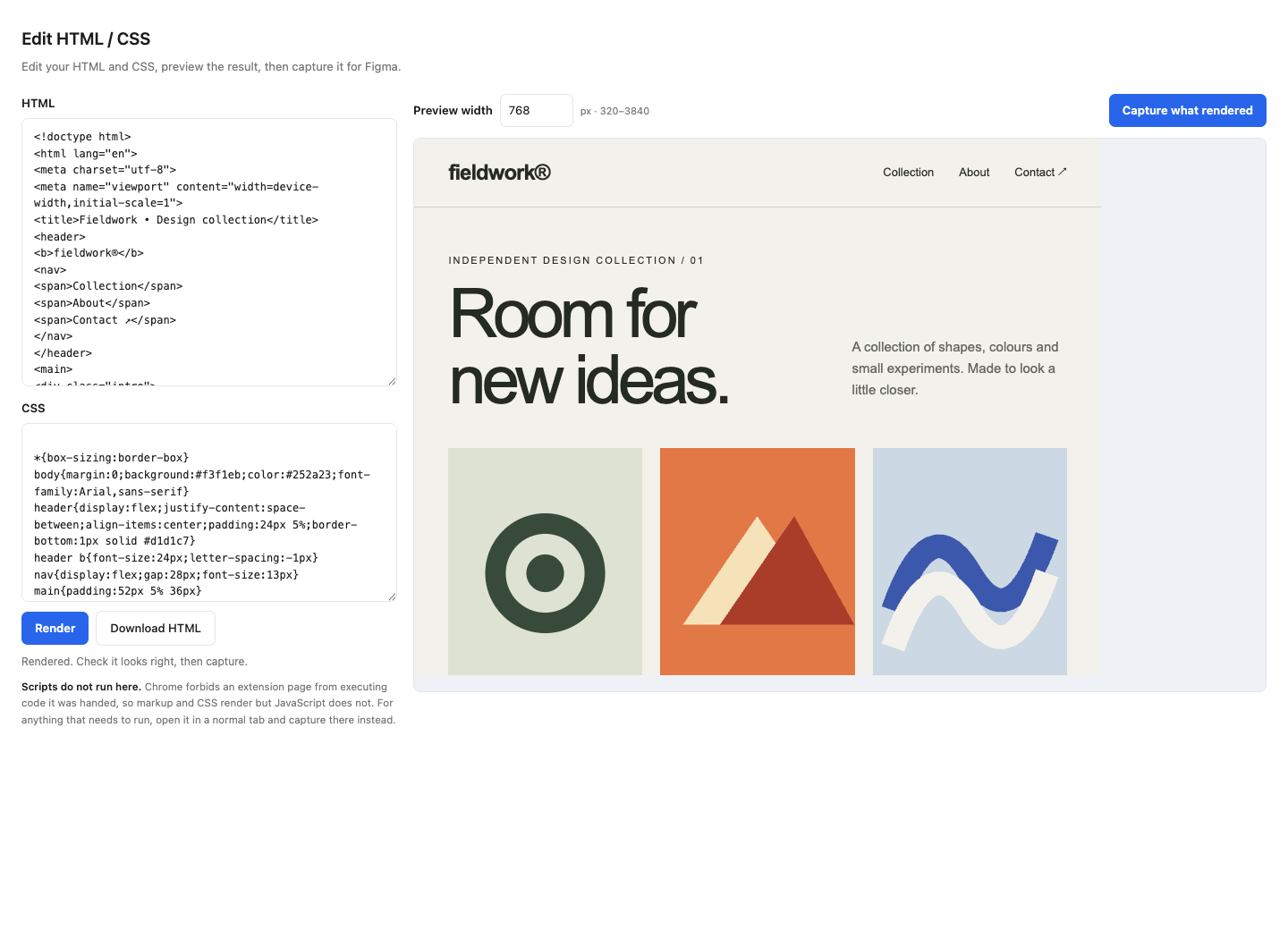
Captura lo que ves
Copiar para Figma
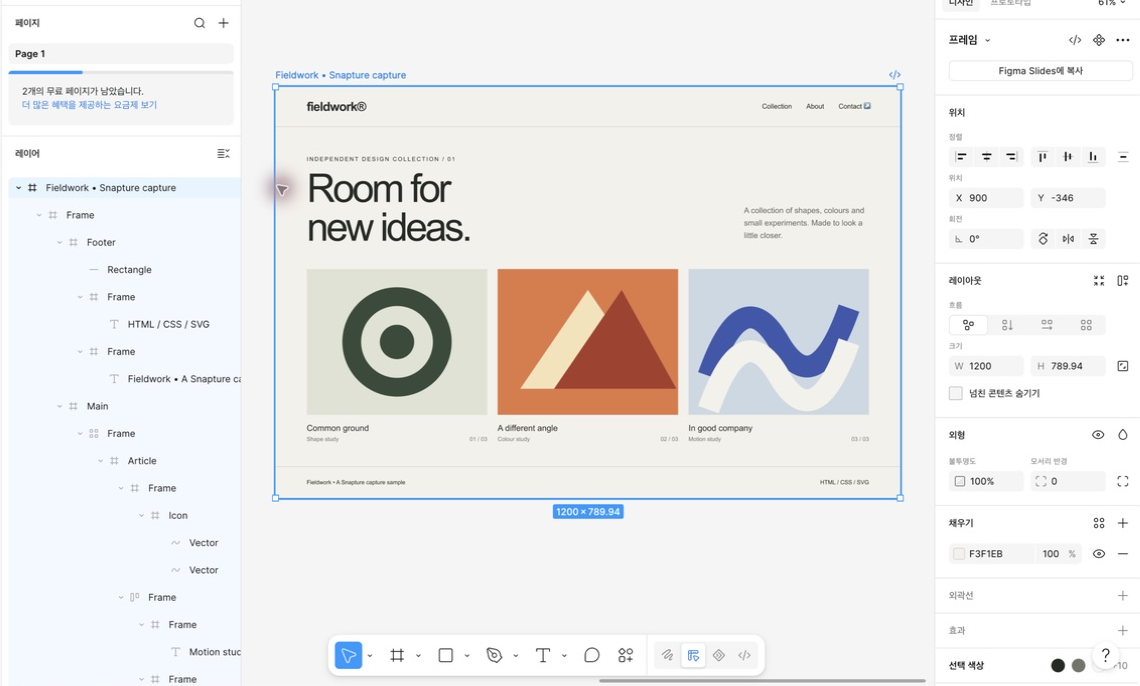
Instala el plugin y pega
Hecho para las páginas a las que otras herramientas no llegan
Snapture lee la página directamente en tu navegador: si se ve en tu pantalla, se puede capturar — dashboards tras login, herramientas internas, drawers y popovers abiertos, incluidos web components e iframes.
Páginas con login
Las capturas se ejecutan dentro de tu pestaña con la sesión iniciada, así que herramientas internas, paneles de pago y entornos de staging se convierten tal como se ven.
Auto Layout fiel al píxel PRO
Los layouts de flex y grid se convierten en Auto Layout real, pero solo cuando el motor de Figma colocaría cada elemento con precisión de medio píxel. Si no, quedan posiciones absolutas exactas. Nada se desplaza nunca.
Íconos intactos
Máscaras CSS, sprites SVG, fuentes de íconos: las tres formas de dibujar íconos que los conversores suelen dejar en el camino. Snapture cubre las tres.
Gráficas, mapas, 3D
Los lienzos WebGL y los embeds de otros dominios no pueden convertirse en capas — nadie puede. Snapture inserta una captura nítida de esa área exacta en vez de un cuadro gris; los iframes del mismo origen van más allá: se convierten en capas reales.
Componentes & estilos PRO
Las tarjetas repetidas se convierten en un componente con instancias. Las tipografías y los colores que se repiten pasan a estilos locales, y los colores que el sitio define como variables CSS llegan como variables de Figma con los nombres del propio sitio: brand-primary, no un código hex.
Vía portapapeles
Capturas y pegas, sin archivos de por medio: la captura llega al plugin por tu portapapeles y jamás pasa por un servidor.
Captura por lotes PRO
Pega una lista de URLs, o cárgalas desde el sitemap del propio sitio, y Snapture abre y captura cada una. Hasta 30 páginas por tanda.
PROLas funciones marcadas están incluidas en las 5 capturas gratis, sin tarjeta ni registro. Pro solo quita el límite.
Guías
Escritas a partir de capturas reales y roturas reales, no de una lista de funciones.
Por qué el Auto Layout de Figma se descuadra al importar una web
Flexbox y el Auto Layout de Figma son sistemas distintos que se parecen. Dónde discrepan, por qué los conversores lo aplican igualmente, y cómo saber si el tuyo lo ha comprobado.
Por qué desaparecen los iconos al importar una web a Figma
En la web los iconos se dibujan de cuatro formas —SVG en línea, sprites, fuentes de iconos y máscaras CSS— y cada una se rompe distinto al importar. Cómo saber cuál tienes y qué debe hacer un conversor al respecto.
Cómo importar a Figma una página que está tras un login
Los conversores por URL devuelven la pantalla de acceso porque un servidor no puede ver una página que exige ser tú. Qué funciona de verdad, qué ofrecen ya varias herramientas, y la pregunta que merece la pena hacer en su lugar.
Nada sale de tu equipo.
El manifest del plugin de Figma declara networkAccess: "none". Figma lo impone, así que el plugin no puede hacer una petición de red aunque quisiera. No es una política que prometamos cumplir: es una capacidad que no tenemos.
Abre las DevTools mientras capturas y mira la pestaña de red: verás esas peticiones y nada más. Todo el detalle en la política de privacidad.
Sin servidor, por construcción
Otras herramientas se pueden configurar para dejar la captura en local. En Snapture no hay ajuste que puedas equivocar, porque no existe ningún servidor al que enviarla.
| Snapture | Herramientas con ruta por servidor | |
|---|---|---|
| Si lo quieres privado | Siempre lo es | Elige la opción local |
| Qué te da el plan gratis | Todas las funciones, 5 capturas | Cuota mensual |
| Login / estado interactivo | Sí, siempre | Depende |
| Cuenta obligatoria | No | Sí |
| Precio de Pro | $5/mes | Suele ser más caro |
Usarlo es gratis. Pro, cuando se pague solo.
Prueba el producto entero, cinco veces, gratis. Pro quita el límite: las funciones son las mismas.
- 5 capturas con todo incluido
- Páginas con login, íconos, gráficas
- Vía portapapeles
- Sin tarjeta ni cuenta
- Todo lo de Free
- Auto Layout fiel al píxel
- Componentes de tarjetas repetidas
- Estilos de texto y color con nombres de tokens
Respuestas sin rodeos
¿De verdad están seguros los datos de mi página?
Sí, por construcción. La conversión ocurre dentro de tu pestaña y el resultado va a tu disco o portapapeles. No existe un servidor de Snapture al que enviarlo. El manifiesto del plugin de Figma declara cero acceso a la red, algo que Figma aplica y cualquiera puede inspeccionar. La extensión sí hace algunas peticiones —las imágenes de la propia página para que aparezcan en tu archivo, la verificación de la licencia si usas Pro y la lectura del sitemap cuando pulsas captura por lotes— y ninguna lleva el contenido de tus páginas. Todas están listadas en la política de privacidad.
¿En qué se diferencia de html.to.design y herramientas similares?
Esas herramientas también capturan una página con la sesión iniciada, mediante su propia extensión de navegador, y te dejan quedarte el archivo en local si eliges esa opción. La diferencia es que en Snapture no hay opción que elegir: no hay servidor, así que la vía privada es la única vía, y el plugin de Figma se publica con networkAccess: "none", que Figma impone por nosotros. Además, nuestro plan gratis es el producto completo y no una versión recortada, y aplicamos Auto Layout solo cuando el motor de Figma reproduce tu página con medio píxel de margen.
¿Qué incluye exactamente el plan gratis?
Cinco capturas, y las cinco son el producto completo: páginas con sesión iniciada, iconos, degradados, gráficos como captura, Auto Layout, componentes, extracción de estilos y el flujo del portapapeles. No se reserva nada, así que compruebas en tus propias páginas si compensa pagar. Al agotarlas, Pro quita el límite.
Las fuentes se ven distintas en Figma.
Figma solo puede usar las fuentes instaladas en tu equipo. Snapture captura la pila de fuentes exacta, así que basta con instalar la que falte (por ejemplo, Pretendard o Inter) y reiniciar Figma para que todo coincida. Mientras tanto, Figma la sustituye por la fuente más parecida que tengas instalada.
¿Puedo usar una licencia en varios equipos?
Sí: una licencia cubre tus dispositivos personales (hasta 3 activaciones). Si cambiaste de equipo y te topaste con el límite, escríbenos y lo restablecemos.
¿Cuál es la política de reembolsos?
Si Snapture no funciona con tus páginas, avísanos dentro de los 14 días posteriores a la compra y recibes el reembolso completo, gestionado por nuestro proveedor de pagos. Sin formularios ni vueltas.
Deja de redibujar lo que ya existe.
Instala la extensión, captura la página que tienes enfrente y pégala en Figma. Verlo funcionar te toma un minuto.