Qualquer página da web em
camadas editáveis do Figma
Texto, cores, Auto Layout e componentes de verdade, que você pode editar. Não é um print. Funciona até em páginas que pedem login. E tudo acontece no seu computador — nada é enviado para lugar nenhum.
Você precisa dos dois: a extensão captura a página e o plugin do Figma cola. Ambos são grátis e levam um minuto.
Como funciona
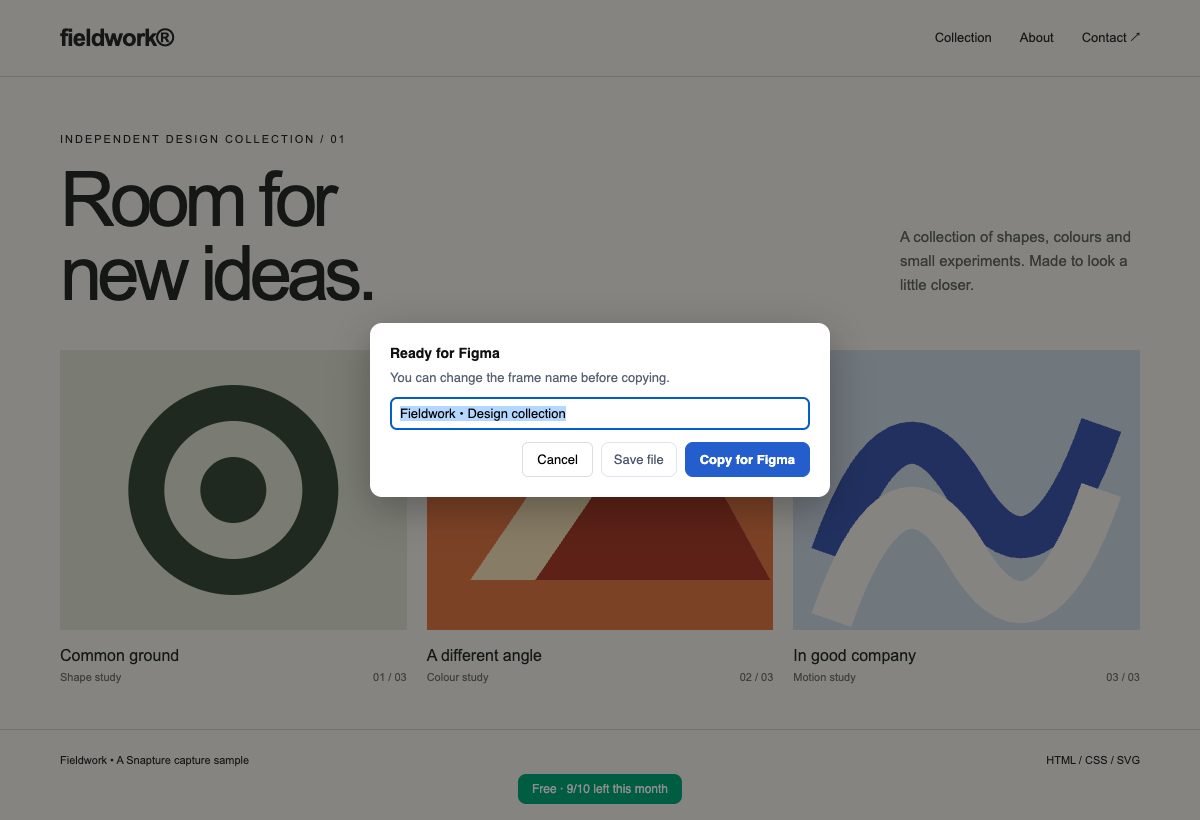
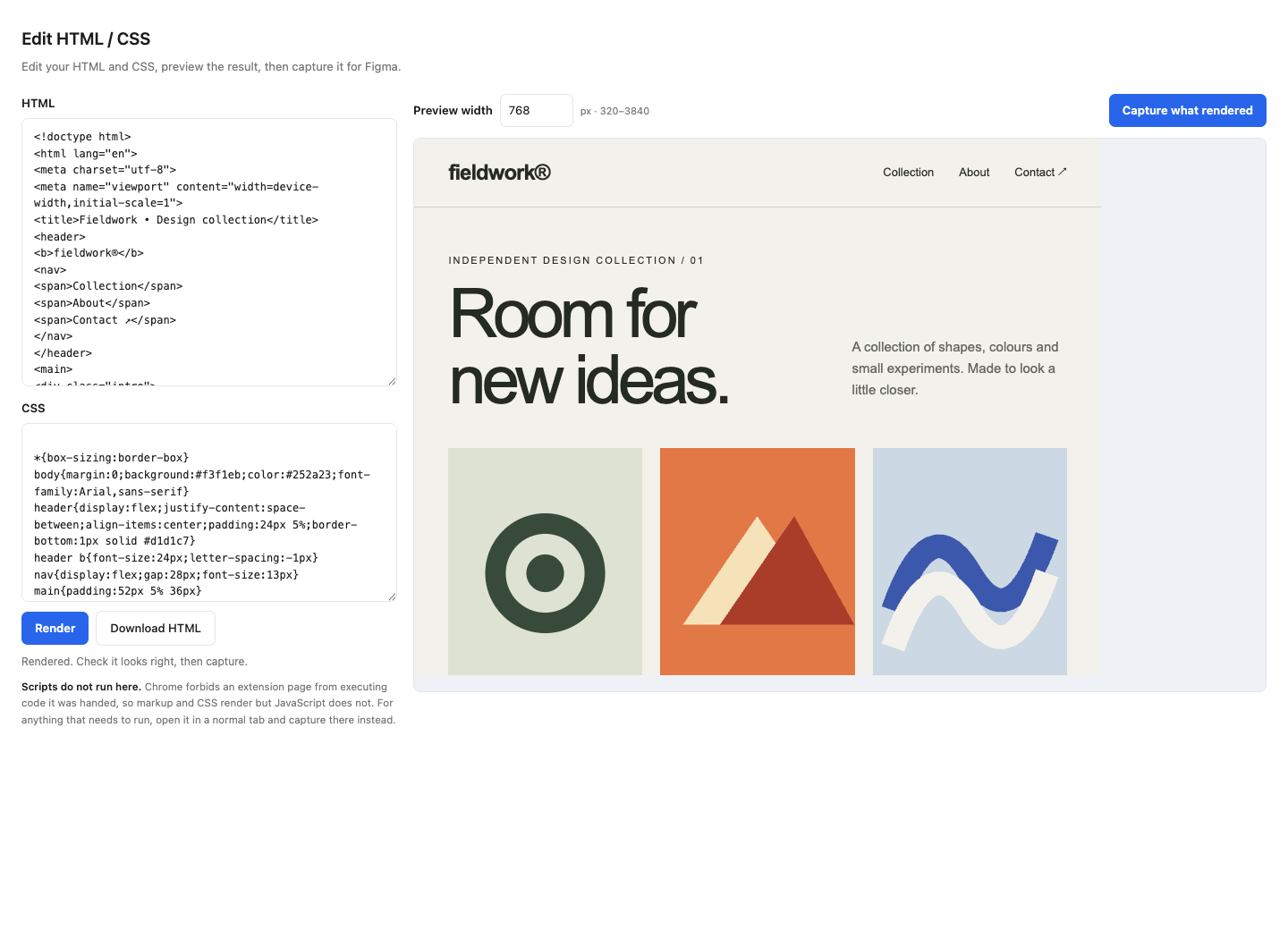
Capture o que você vê
Copiar para o Figma
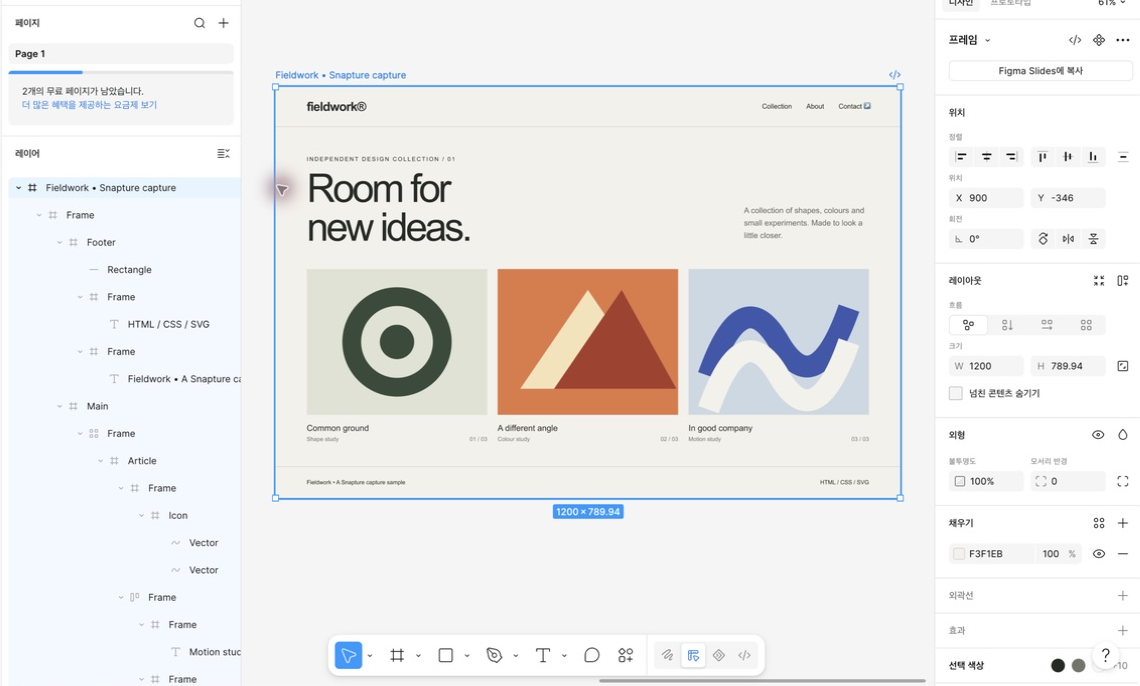
Instale o plugin e cole
Feito para as páginas que outras ferramentas não alcançam
O Snapture lê a página direto no seu navegador: se aparece na tela, dá para capturar — dashboards atrás de login, ferramentas internas, drawers e popovers abertos, incluindo web components e iframes.
Páginas com login
As capturas rodam dentro da sua aba logada, então ferramentas internas, painéis pagos e ambientes de staging são convertidos exatamente como aparecem.
Auto Layout com precisão de pixel PRO
Layouts de flex e grid viram Auto Layout de verdade — mas só quando o motor do Figma posicionaria cada elemento com precisão de meio pixel. Senão, ficam posições absolutas exatas. Nada sai do lugar.
Ícones não se perdem
Máscara CSS, sprite SVG, fonte de ícone — os três jeitos de desenhar ícones que os conversores costumam perder. O Snapture dá conta dos três.
Gráficos, mapas, 3D
Canvas WebGL e embeds de outros domínios não viram camadas — em ferramenta nenhuma. O Snapture insere uma captura nítida daquela área exata no lugar do quadro cinza; iframes do mesmo domínio vão além: viram camadas de verdade.
Componentes & estilos PRO
Cards repetidos viram um componente com instâncias. Fontes e cores recorrentes viram estilos locais, e as cores que o site define como variáveis CSS chegam como variáveis do Figma com os nomes do próprio site — brand-primary, não um código hex.
Copiou, colou
Capture e cole — sem precisar de arquivo. A captura vai pela área de transferência direto para o plugin e nunca passa por servidor.
Captura em lote PRO
Cole uma lista de URLs, ou puxe do próprio sitemap do site, e o Snapture abre e captura cada uma. Até 30 páginas por rodada.
PROOs recursos marcados vêm nas 5 capturas grátis, sem cartão nem cadastro. O Pro só tira o limite.
Guias
Escritos a partir de capturas reais e quebras reais, não de uma lista de recursos.
Por que o Auto Layout do Figma desalinha depois de importar uma página web
Flexbox e o Auto Layout do Figma são sistemas diferentes que se parecem. Onde eles discordam, por que os conversores aplicam mesmo assim, e como saber se o seu conferiu.
Por que os ícones somem quando você importa uma página web para o Figma
Na web, ícones são desenhados de quatro formas — SVG inline, sprites, fontes de ícones e máscaras CSS — e cada uma quebra diferente na importação. Como saber qual é a sua e o que um conversor precisa fazer.
Como importar para o Figma uma página que está atrás de login
Conversores por URL devolvem a tela de login porque um servidor não consegue ver uma página que exige ser você. O que funciona de verdade, o que várias ferramentas já oferecem, e a pergunta que vale a pena fazer no lugar.
Nada sai do seu computador.
O manifest do plugin do Figma declara networkAccess: "none". O Figma impõe isso, então o plugin não consegue fazer uma requisição de rede nem se quisesse. Não é uma política que prometemos cumprir: é uma capacidade que não temos.
Abra o DevTools enquanto captura e olhe a aba de rede: você verá essas requisições e nada mais. Detalhes completos na política de privacidade.
Sem servidor, por construção
Outras ferramentas podem ser configuradas para manter a captura local. No Snapture não há ajuste para errar, porque não existe servidor para onde mandar.
| Snapture | Ferramentas com caminho por servidor | |
|---|---|---|
| Se você quer privado | Sempre é | Escolha a opção local |
| O que o plano grátis dá | Todos os recursos, 5 capturas | Cota mensal |
| Login / estado interativo | Sim, sempre | Varia |
| Exige conta | Não | Sim |
| Preço do Pro | US$ 5/mês | Geralmente mais caro |
Grátis para usar. Pro quando valer a pena.
Teste o produto inteiro, cinco vezes, de graça. O Pro tira o limite — os recursos são os mesmos.
- 5 capturas com tudo incluído
- Páginas com login, ícones, gráficos
- Copiou, colou
- Sem cartão nem cadastro
- Tudo do Free
- Auto Layout com precisão de pixel
- Cards repetidos viram componentes
- Estilos de texto e cor com nomes de tokens
Dúvidas comuns, respostas diretas
Meus dados estão mesmo seguros?
Sim — e por arquitetura, não por promessa. A conversão acontece dentro da sua aba e o resultado vai para o seu disco ou área de transferência. Não existe servidor do Snapture para receber isso. O manifesto do plugin do Figma declara acesso de rede zero, o que o Figma impõe e qualquer um pode inspecionar. A extensão faz sim algumas requisições — as imagens da própria página para que apareçam no seu arquivo, a checagem da licença se você usa Pro e a leitura do sitemap quando você clica em captura em lote — e nenhuma delas leva o conteúdo das suas páginas. Todas estão na política de privacidade.
Qual a diferença para o html.to.design e ferramentas parecidas?
Essas ferramentas também capturam uma página logada, usando a extensão de navegador delas, e deixam você manter o arquivo local se escolher essa opção. A diferença é que no Snapture não há opção a escolher: não existe servidor, então o caminho privado é o único caminho, e o plugin do Figma sai com networkAccess: "none", que o Figma impõe por nós. Além disso, nosso plano grátis é o produto completo e não uma versão capada, e só aplicamos Auto Layout quando o motor do Figma reproduz sua página dentro de meio pixel.
O que exatamente vem no plano grátis?
Cinco capturas, e todas as cinco são o produto completo: páginas logadas, ícones, gradientes, gráficos como captura, Auto Layout, componentes, extração de estilos e o fluxo da área de transferência. Nada fica de fora, então você descobre nas suas próprias páginas se vale pagar. Depois da quinta, o Pro tira o limite.
As fontes ficam diferentes no Figma.
O Figma só usa fontes instaladas no seu computador. O Snapture captura a pilha de fontes exata, então basta instalar a que estiver faltando (Pretendard ou Inter, por exemplo) e reiniciar o Figma que tudo bate. Até lá, o Figma substitui pela fonte instalada mais parecida.
Posso usar uma licença em vários computadores?
Sim — a licença cobre seus dispositivos pessoais (até 3 ativações). Se bater no limite ao trocar de máquina, escreva para a gente e resetamos na hora.
Como funciona o reembolso?
Se o Snapture não der conta das suas páginas, avise a gente em até 14 dias após a compra e devolvemos o valor integral, direto pelo provedor de pagamento. Sem formulário, sem burocracia.
Pare de redesenhar o que já existe.
Instale a extensão, capture a página que está na sua frente e cole no Figma. Em um minuto você vê tudo funcionando.