
01 / Chrome
Зніміть те, що бачите
Відкрийте сторінку для редагування, натисніть Snapture на панелі Chrome та виберіть область захоплення.
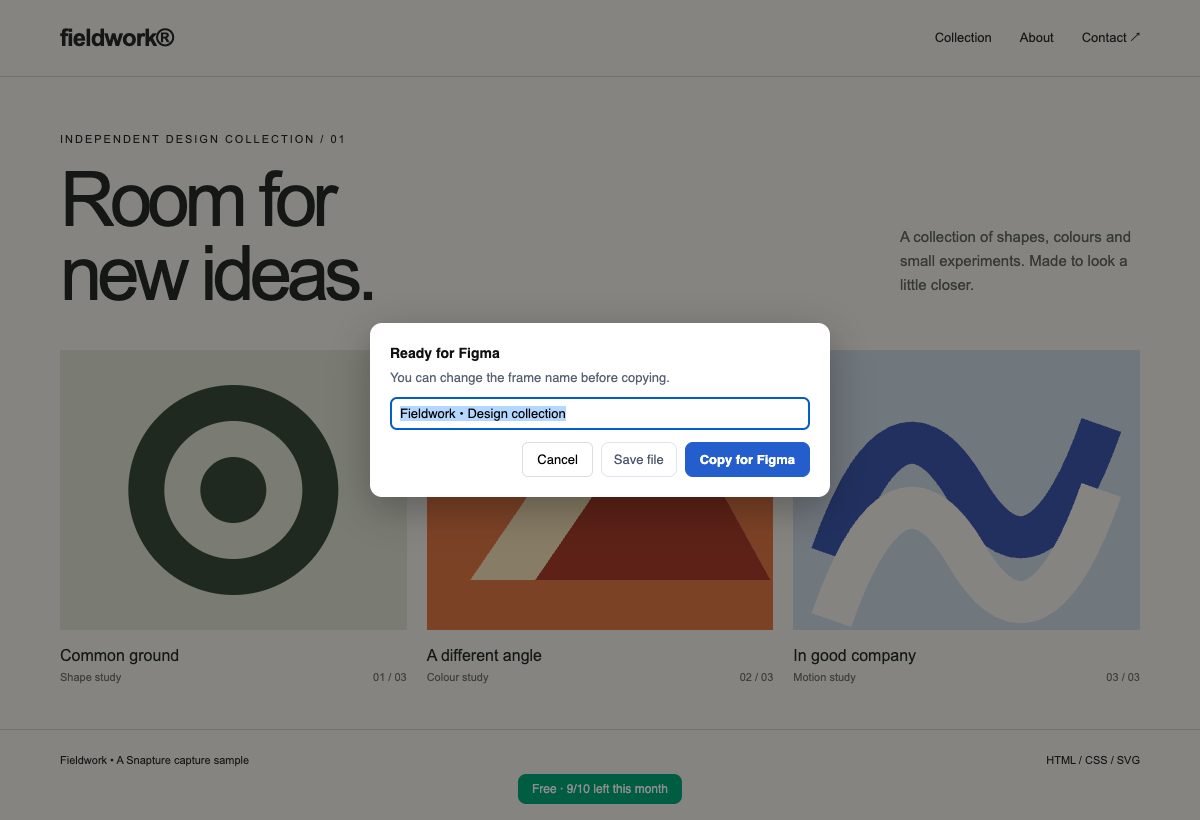
Захопіть відкритий екран, зокрема після входу в обліковий запис, і редагуйте текст та макет у Figma.
10 безкоштовних захоплень на місяць. Ліміт поновлюється щомісяця.
Можливості
Відкрийте сторінку для редагування, натисніть Snapture на панелі Chrome та виберіть область захоплення.
Перегляньте код, налаштуйте ширину та захопіть сторінку.
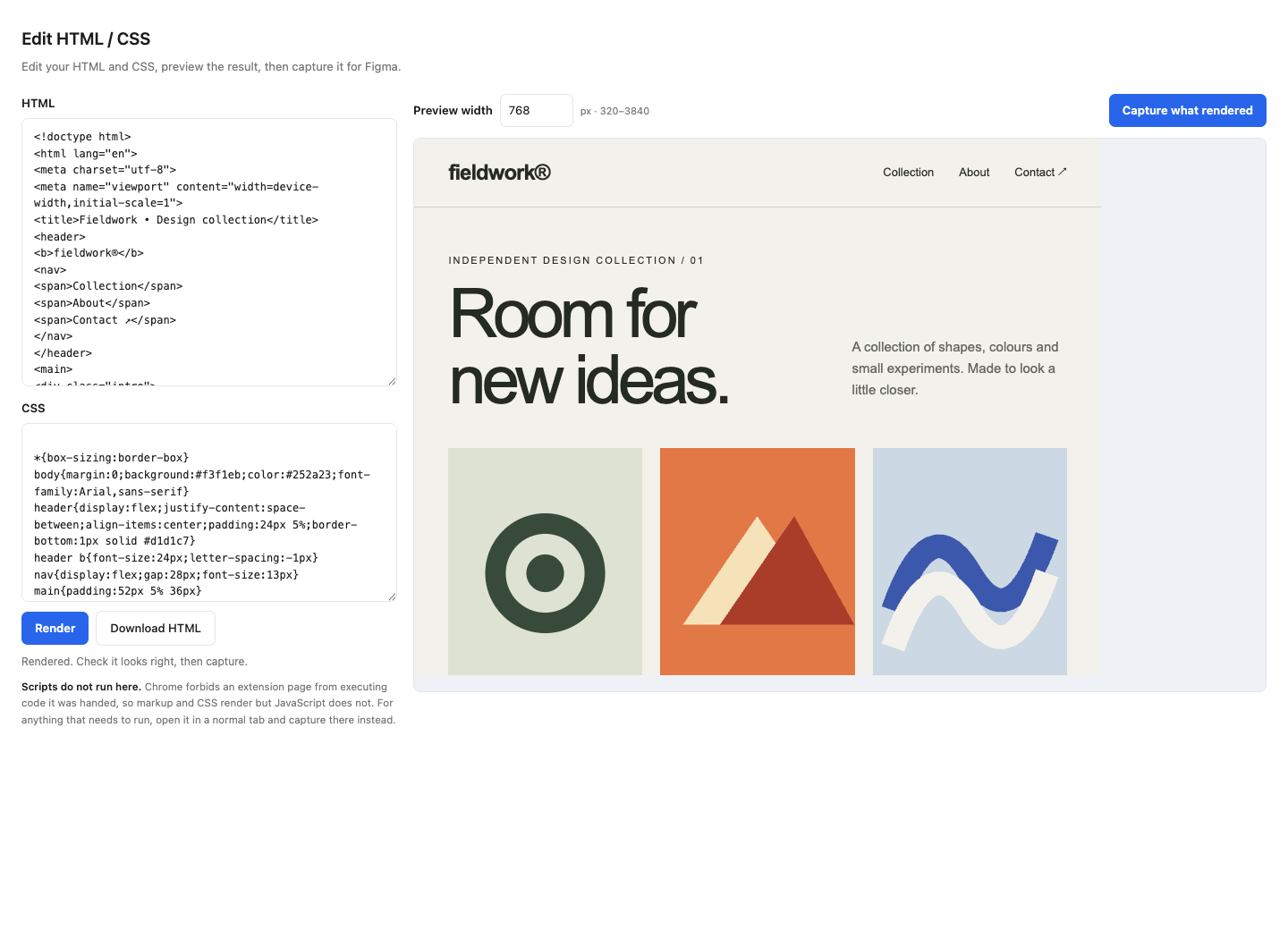
Продовжуйте редагування з Auto Layout там, де можна зберегти початкове розташування.
Повторювані елементи з відповідною структурою можуть стати компонентами. Підтримувані тексти, кольори та колірні CSS-змінні стають локальними стилями й змінними.
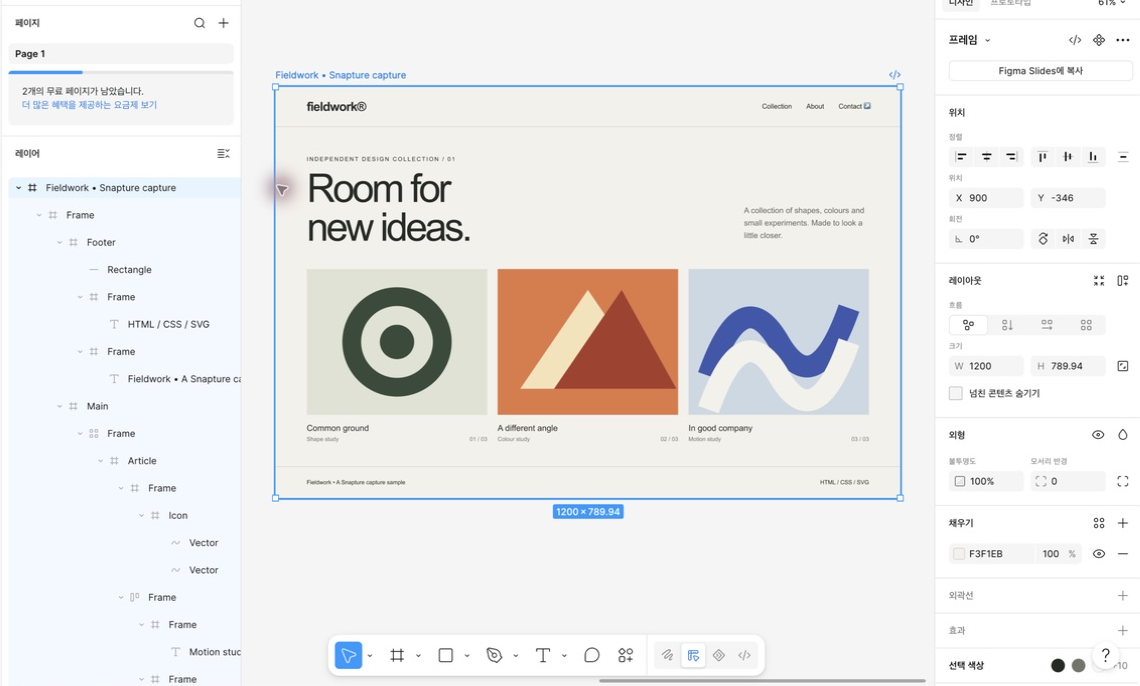
Захоплюйте реальне розташування елементів за різної ширини.
Графіки, карти та 3D можуть імпортуватися як зображення. Ці області не можна редагувати як дані графіків або 3D-моделі.
Вставте список URL або підтягніть їх із sitemap самого сайту — Snapture відкриє і зніме кожен. До 30 сторінок за прохід.
Відкрийте сторінку для редагування, натисніть Snapture на панелі Chrome та виберіть область захоплення.
Після захоплення скопіюйте результат для Figma. Також можна зберегти файл і перетягнути його в плагін.
Відкрийте Snapture Import у файлі Figma та вставте через Cmd/Ctrl+V. Виберіть текстовий шар і почніть редагування.
Необмежена кількість захоплень. Кілька сторінок за один запуск.
Взяти Pro Або платіть за рік — $49 (2 місяці в подарунок)Спочатку додайте розширення Chrome. Після захоплення відкрийте Snapture Import у Figma та вставте результат.