
01 / Chrome
擷取眼前畫面
開啟需要修改的頁面,點選 Chrome 工具列的 Snapture,選擇擷取範圍。
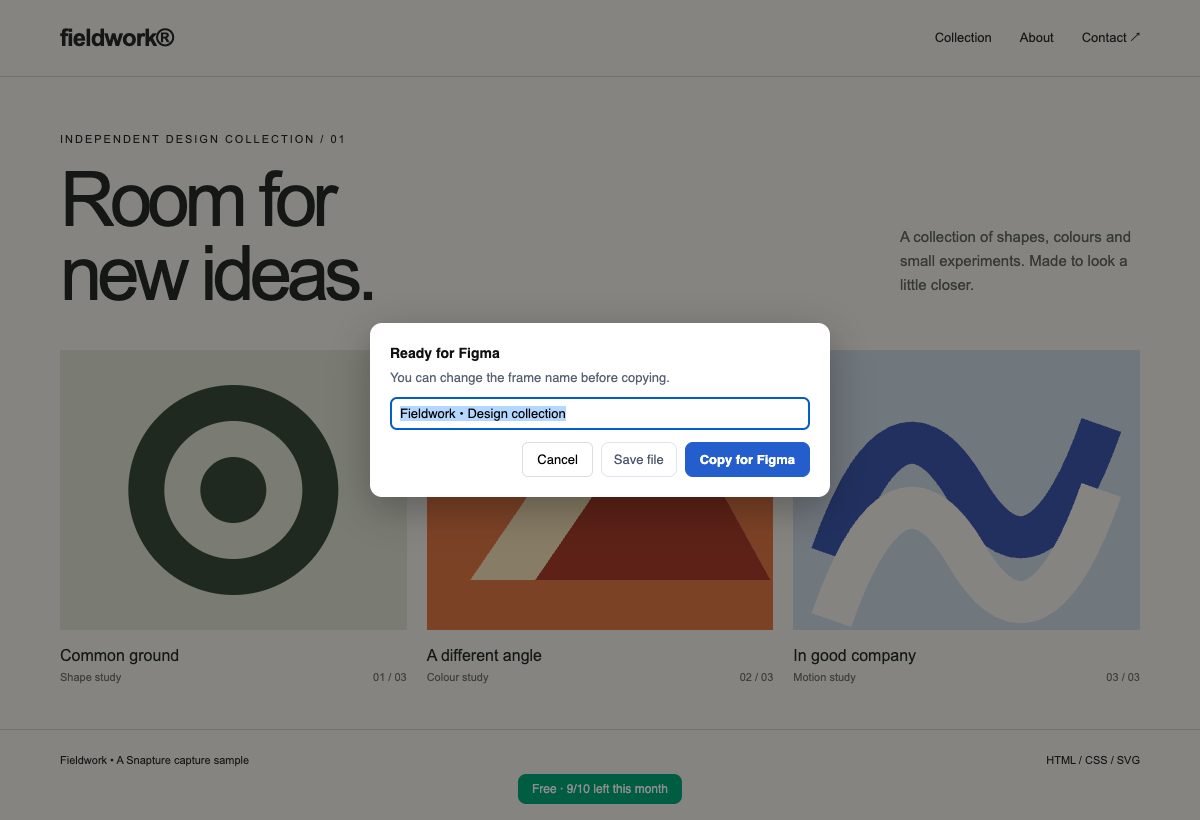
擷取目前頁面,包含登入後的介面,在 Figma 中修改文字與版面。
每月免費擷取 10 次,每月重設。
功能
開啟需要修改的頁面,點選 Chrome 工具列的 Snapture,選擇擷取範圍。
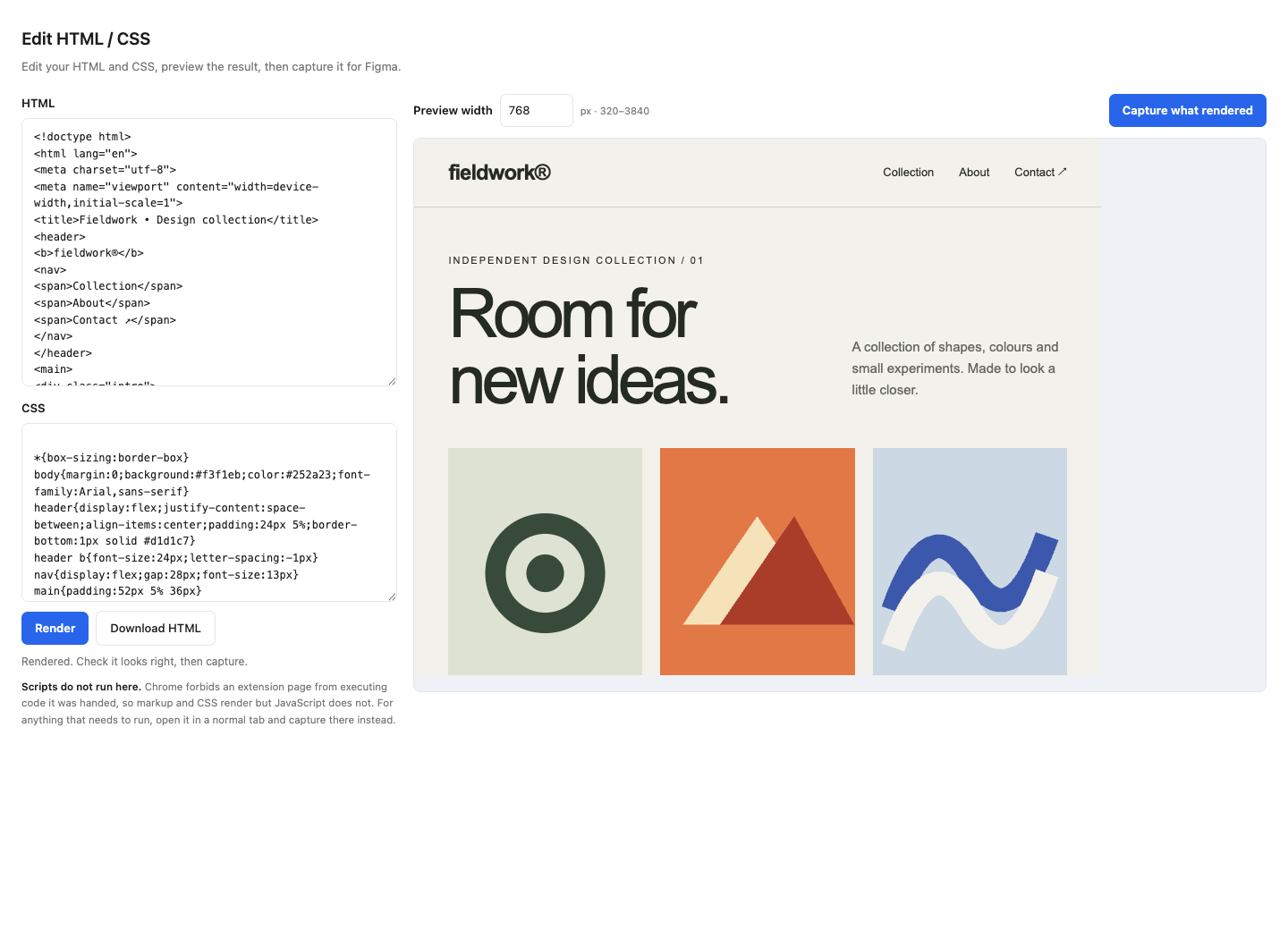
預覽程式碼、調整寬度,再擷取畫面。
在能保留原始配置的區域套用 Auto Layout,方便繼續編輯。
結構相符的重複元素可以轉為元件。支援的文字、顏色及 CSS 色彩變數會轉為本機樣式與變數。
擷取頁面在各個寬度下實際呈現的版面。
圖表、地圖及 3D 內容可能以圖片匯入。這些區域不能當作圖表資料或 3D 模型編輯。
貼上一組網址,或直接從網站地圖讀取,一次最多依序開啟並擷取 30 個頁面。
開啟需要修改的頁面,點選 Chrome 工具列的 Snapture,選擇擷取範圍。
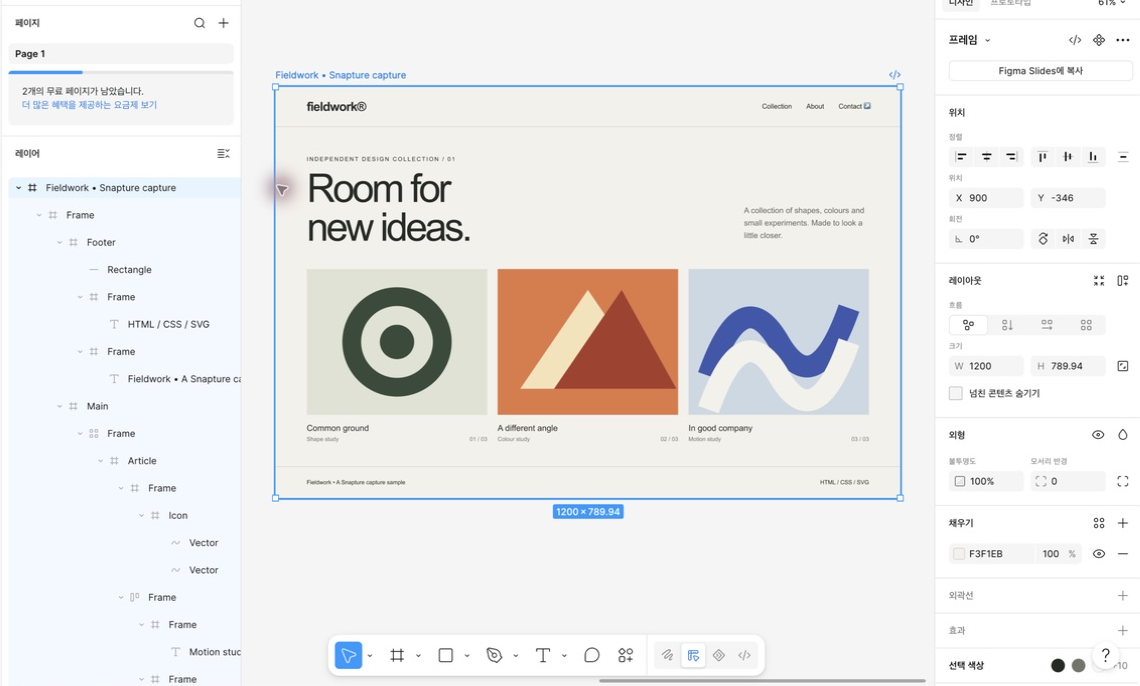
擷取完成後,複製到 Figma。也可以儲存檔案,再拖入外掛。
在 Figma 檔案中開啟 Snapture Import,使用 Cmd/Ctrl+V 貼上。選取文字圖層即可開始修改。
先加入 Chrome 擴充功能。擷取後,在 Figma 開啟 Snapture Import 並貼上。