どんなWebページも
編集可能なFigmaレイヤーに

編集できる本物のテキスト、色、Auto Layout、コンポーネント。スクリーンショットではありません。ログインが必要なページも取り込めて、処理はすべてPCの中で完結。どこにもアップロードされません。

両方必要です。拡張が画面を取り込み、Figmaプラグインが貼り付けます。どちらも無料で1分ほどです。

使い方

1

見たままをキャプチャ

どのページでもツールバーのアイコンをクリック。メニューやモーダルは開いたまま取り込まれます。 Alt+Shift+C
2

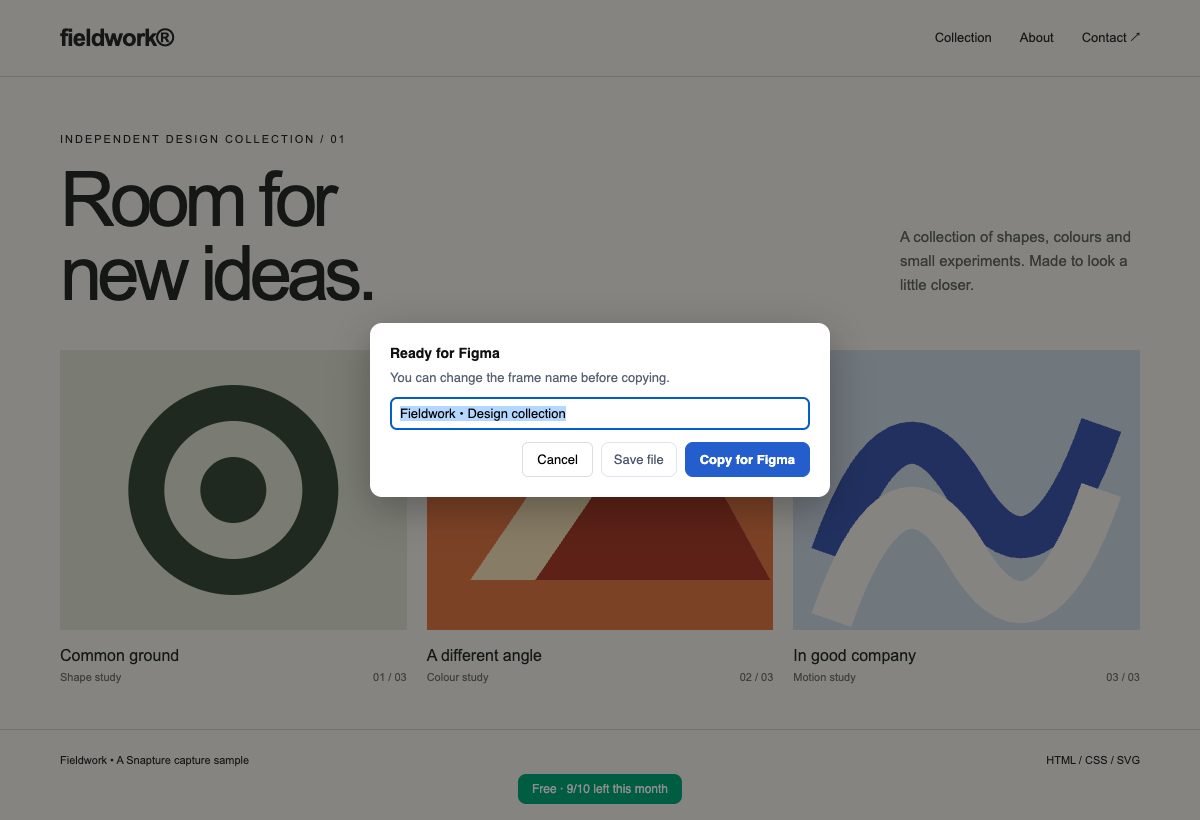
Figma用にコピー

名前を付けてコピーを押すだけ。キャプチャはクリップボードへ — ファイルもアップロードも不要です。
3

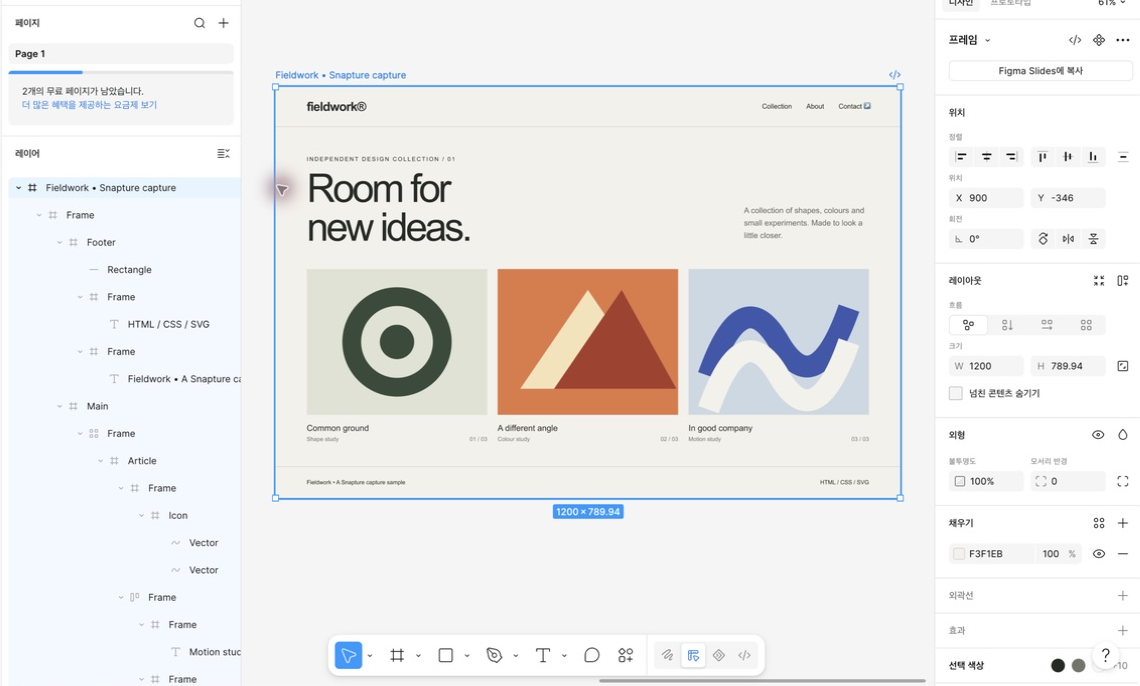
プラグインを入れて貼り付け

FigmaのCommunityでSnapture Importを検索して一度実行し、Ctrl+Vを押します。テキスト・Auto Layout・コンポーネントが編集できる状態で入ります。
🔒 admin.yourcompany.com/dashboard
Revenue overview
Live
Signed inMK
MRR$48,290▲ 12.4%
Seats1,204▲ 3.1%
Churn2.8%▼ 0.4%
Net revenue · last 12 weeksCanvas
Sessions by regionEmbed
Enclosure v4
Recent invoicesTable
NNorthwind Ltd$4,200Paid
VVertex Labs$1,850Due
KKite Systems$3,120Paid
Snapture
何をキャプチャしますか?
ページ全体
今見えているページ全部
範囲を選択
ドラッグした部分だけ
要素ひとつ
ホバーしてクリック
キャプチャ中… 画像 12/12
🔒 admin.yourcompany.com/dashboard
Revenue overview
Live
Signed inMK
MRR$48,290▲ 12.4%
Seats1,204▲ 3.1%
Churn2.8%▼ 0.4%
Net revenue · last 12 weeksCanvas
Sessions by regionEmbed
Enclosure v4
Recent invoicesTable
NNorthwind Ltd$4,200Paid
VVertex Labs$1,850Due
KKite Systems$3,120Paid
フレーム名
Figmaでこのキャプチャのフレーム/ファイル名になります。
atlas-overview
Figma用にコピーキャンセル保存
✓ コピーしました — Snapture Import プラグインで貼り付け (Ctrl+V)
Untitled — Figma
Layers
atlas-overview
KPI row · Auto Layout
Invoice row · Component
Revenue overview · Text
atlas-overview
Revenue overview
Live
Signed inMK
MRR$48,290▲ 12.4%
Seats1,204▲ 3.1%
Churn2.8%▼ 0.4%
Net revenue · last 12 weeksCanvas
Sessions by regionEmbed
Enclosure v4
Recent invoicesTable
NNorthwind Ltd$4,200Paid
VVertex Labs$1,850Due
KKite Systems$3,120Paid
Snapture Import
ファイルをここにドラッグ
または「Figma用にコピー」後に Ctrl+V
CtrlV
スクロールに合わせて流れが再生されます
機能

他のツールが届かないページのために

Snaptureはブラウザに表示されているページをそのまま読み取ります。見えているものは何でもキャプチャできます — ログイン後のダッシュボード、社内管理画面、開いたままのドロワーやポップオーバー、Webコンポーネントやiframeも含めて。

ログイン後のページ

キャプチャはログイン済みのタブの中で動くので、社内ツールや有料ダッシュボード、ステージング環境が画面どおりに変換されます。

ズレないAuto Layout PRO

フレックスやグリッドのレイアウトは本物のAuto Layoutに変換されます。ただし、Figmaのエンジンがすべての要素を0.5px以内で再現できる場合のみ。できない場合は正確な絶対座標のまま残します。どちらでもズレることはありません。

アイコンもそのまま

CSSマスクアイコン、SVGスプライト、アイコンフォント — 変換ツールが取りこぼしがちな3方式を、Snaptureはすべて再現します。

チャート、地図、3D

WebGLキャンバスや外部埋め込みは、どのツールでもレイヤーにはできません。Snaptureはグレーの箱の代わりに、その領域だけの鮮明なスクリーンショットをはめ込みます。同一オリジンのiframeはさらに一歩進んで、本物のレイヤーに変換します。

コンポーネント & スタイル PRO

繰り返しのカードはインスタンス付きコンポーネントになります。よく使う書体と色はローカルスタイルに、サイトがCSS変数で定義した色はFigmaの変数として入ってきます — 名前もサイトのまま、#2D7BFFではなくbrand-primaryで。

クリップボード連携

キャプチャして、貼り付けるだけ。ファイルは不要 — データはクリップボード経由でプラグインに渡り、サーバーを一切経由しません。

一括キャプチャ PRO

URLを貼るか、サイトマップから読み込むと、1回で最大30ページを順に開いて取り込みます。

PROの付いた機能は無料キャプチャ5回すべてに含まれます。カード登録も会員登録も不要です。Proは回数の上限をなくします。

プライバシー

何ひとつ、PCの外へ出ません。

FigmaプラグインのmanifestにはnetworkAccess: "none"と書かれています。Figmaがこれを強制するため、プラグインは望んでもネットワーク要求ができません。守るという約束ではなく、持っていない能力です。

サーバーなし、アカウントなし、トラッキングなし。キャプチャはタブの中で生成され、保存先はあなたのディスクかクリップボードだけです。
拡張は3種類の要求を行います。隠しません。ページの画像を取得してファイルに入れ、Proならライセンスキーを確認し、一括キャプチャを押すとサイトマップを読みます。どれもページの内容は載せません。
パスワード欄はキャプチャ時にマスクされます。入力内容がファイルに残ることはありません。
社内の管理画面、ステージング、会社のログインの先にある画面でもそのまま使えます。アップロード先が存在しないので、アップロードを心配する場面がありません。

キャプチャ中にDevToolsのネットワークタブを開いてみてください。その要求以外には何もありません。詳細はプライバシーポリシーにあります。

Snaptureを選ぶ理由

構造としてサーバーがありません

他のツールも設定を変えればキャプチャをローカルに保てます。Snaptureは設定を間違えようがありません。そもそも送る先のサーバーが存在しないからです。

Snaptureサーバー経路を持つツール
非公開にしたいなら常にそうですローカル設定を選ぶ
無料で使える範囲全機能・キャプチャ5回月間の上限
ログイン後・操作中の画面常に対応ツール次第
アカウント不要必要
Pro価格月$5多くは割高
料金

使うのは無料。元が取れるならPro。

全機能を5回まで無料で。Proはその上限をなくすだけです。

Free
$0
キャプチャ5回
  • キャプチャ5回 — 全機能つき
  • ログイン後のページ、アイコン、チャート
  • クリップボード連携
  • カードもアカウントも不要
Chromeに追加
Pro おすすめ
$5 /month
または年$49(2か月分お得)
  • Freeの全機能
  • ズレないAuto Layout
  • 繰り返しカードのコンポーネント化
  • テキスト&カラースタイル — トークン名を維持
Proをはじめる 年額で支払う — $49(2か月無料)
すでにSnaptureをお使いですか? 今お使いのバージョンはそのまま使えます。更新すると新しいエンジンになり、無料プランで全機能つきのキャプチャが5回使えます。
FAQ

よくある質問に、率直に答えます

ページのデータは本当に安全ですか?

はい、仕組みの上で安全です。変換はブラウザのタブ内で実行され、結果はディスクかクリップボードにのみ渡ります。送る先のSnaptureサーバー自体が存在しません。Figmaプラグインはマニフェストでネットワークアクセス0を宣言していて、これはFigmaが強制し、誰でも確認できます。拡張機能が行う通信はごくわずかです — ファイルに埋め込むページ画像、Proを使う場合のライセンスキー確認、一括キャプチャを押したときのサイトマップ取得。いずれもページの内容は含まず、すべてプライバシーポリシーに記載しています。

html.to.designなどのツールと何が違いますか?

それらのツールも独自のブラウザ拡張でログイン後のページを取り込めますし、オプションを選べばファイルをローカルに保てます。違いは、Snaptureには選ぶオプションがないことです。サーバーがないので非公開の経路が唯一の経路で、FigmaプラグインはnetworkAccess: "none"で配布され、Figmaが代わりに強制します。ほかには、無料プランが機能を削った版ではなく完全版であること、Figmaのエンジンが0.5px以内で再現できるときだけAuto Layoutを適用することが違います。

無料では何が使えますか?

キャプチャ5回です。しかもその5回はすべて完全版 — ログイン後のページ、アイコン、グラデーション、チャートのスクリーンショット、Auto Layout、コンポーネント、スタイル抽出、クリップボードまで。何も削っていないので、自分のページでお金を払う価値があるか確かめられます。5回を使い切ると、Proが上限をなくします。

Figmaでフォントが違って見えます。

Figmaは、PCにインストールされているフォントしか使えません。Snaptureはフォント指定を正確に記録しているので、足りないフォント(PretendardやInterなど)を入れてFigmaを再起動すれば、表示は完全に一致します。それまでは、いちばん近いフォントで代替表示されます。

1つのライセンスを複数のPCで使えますか?

はい。1つのライセンスで、ご本人のデバイス3台まで有効化できます。買い替えなどで上限に達したときはご連絡ください。すぐにリセットします。

返金ポリシーは?

Snaptureがお使いのページで役に立たなかったら、購入から14日以内にご連絡ください。決済代行会社を通じて全額返金します。面倒な手続きは一切ありません。

すでにあるものを、描き直さない。

拡張機能を入れて、いま見ているページをキャプチャして、Figmaに貼り付ける。動くところを見るまで、1分とかかりません。