
01 / Chrome
Gördüğünüzü yakalayın
Değiştirmek istediğiniz sayfayı açın, Chrome araç çubuğunda Snapture’a tıklayın ve yakalanacak alanı seçin.
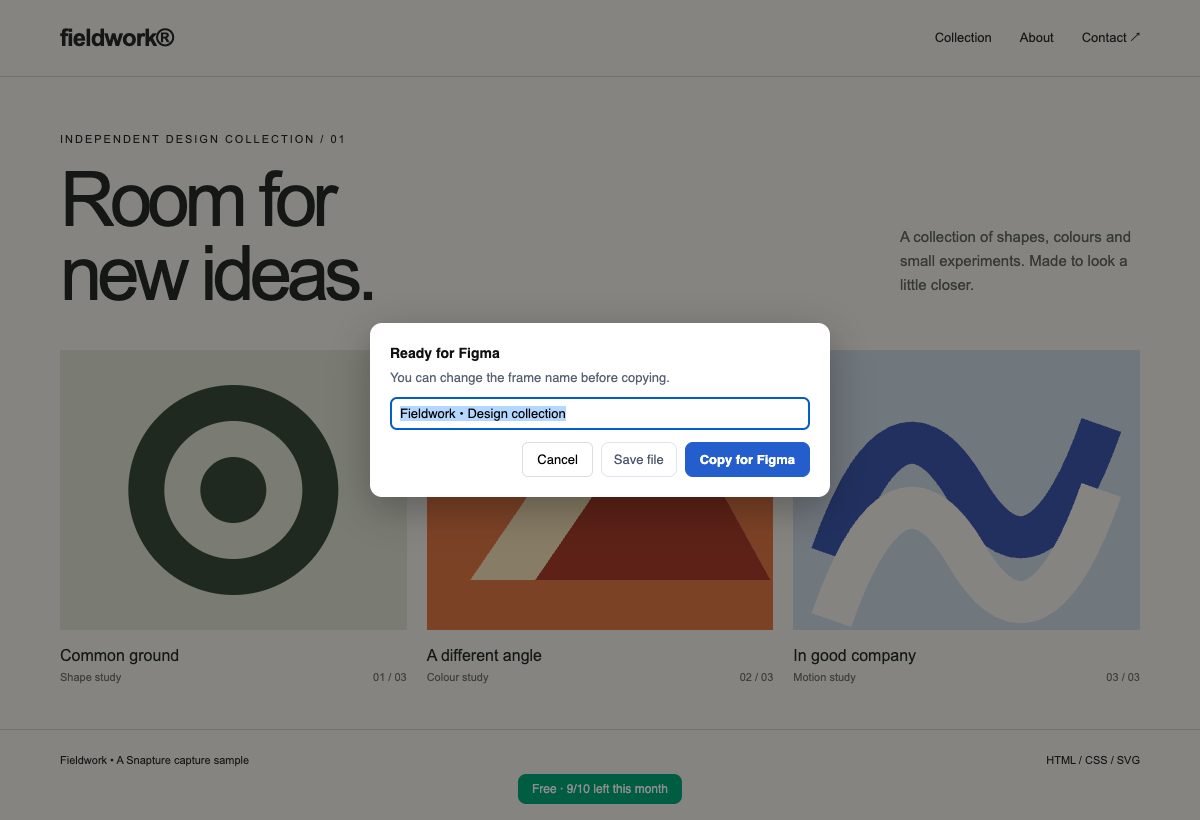
Giriş yaptıktan sonraki sayfalar dahil, açık ekranı yakalayın; metin ve düzeni Figma’da değiştirin.
Ayda 10 ücretsiz yakalama. Haklar her ay yenilenir.
Özellikler
Değiştirmek istediğiniz sayfayı açın, Chrome araç çubuğunda Snapture’a tıklayın ve yakalanacak alanı seçin.
Kodu önizleyin, genişliği ayarlayın ve yakalayın.
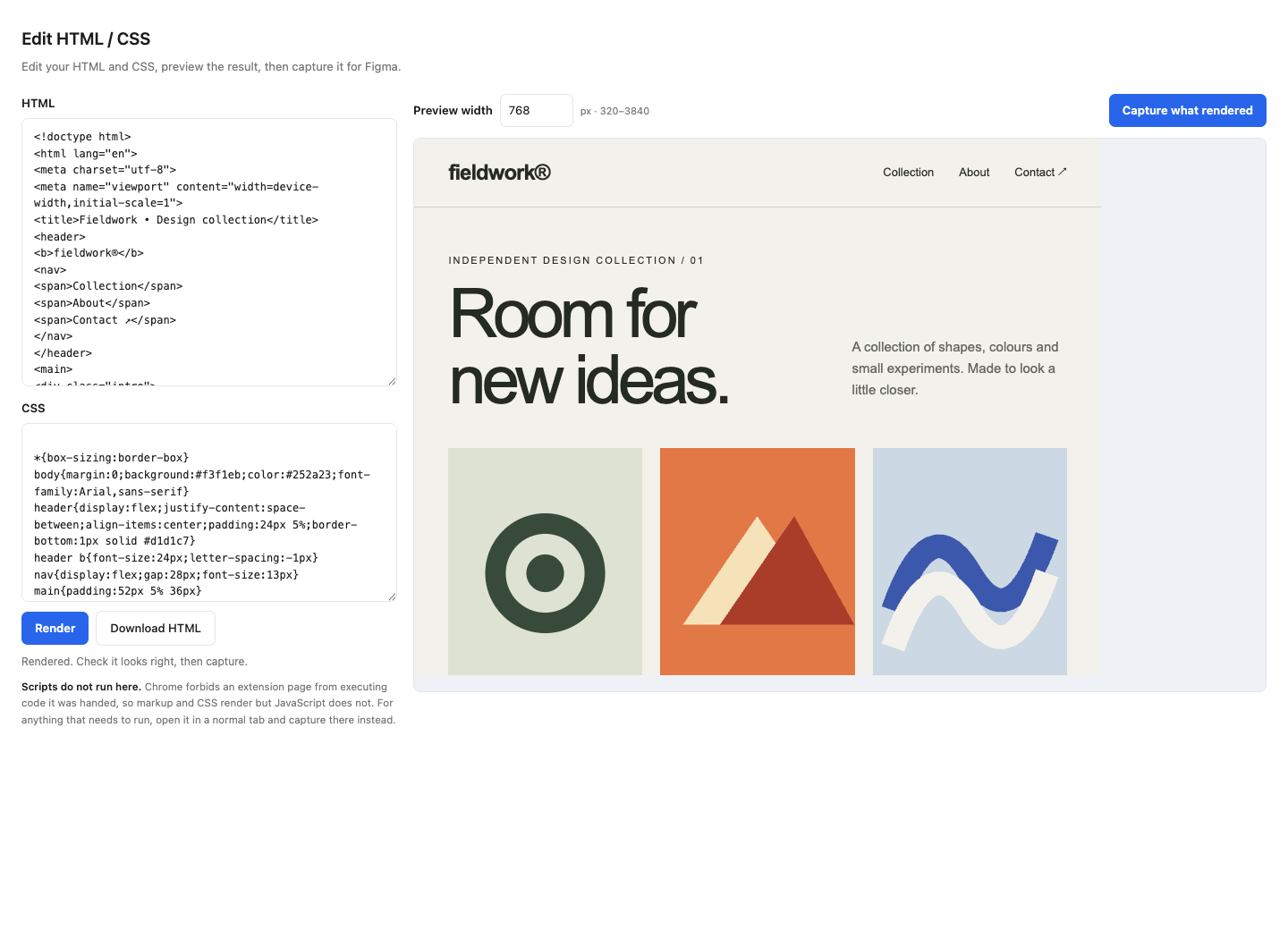
Orijinal düzenin korunabildiği alanlarda Auto Layout ile düzenlemeye devam edin.
Yapısı eşleşen tekrarlı öğeler bileşenlere dönüşebilir. Desteklenen metinler, renkler ve CSS renk değişkenleri yerel stil ve değişkenlere aktarılır.
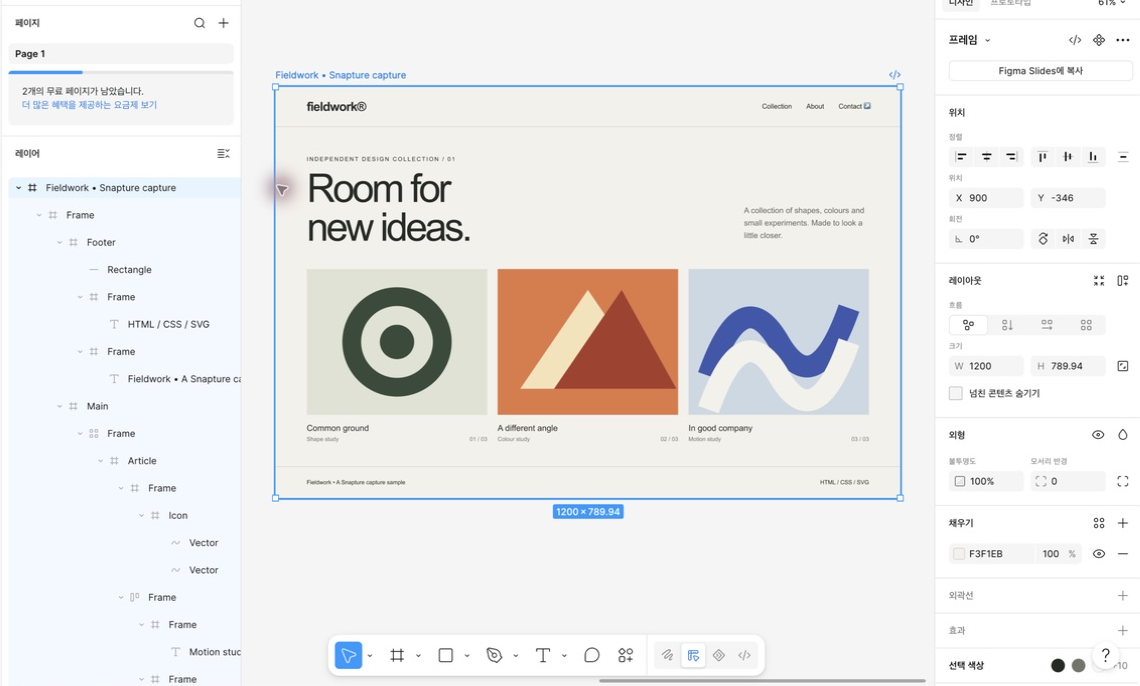
Her ekran genişliğinde gerçekten görünen düzeni yakalayın.
Grafikler, haritalar ve 3D içerikler görüntü olarak içe aktarılabilir. Bu alanlar grafik verisi veya 3D model olarak düzenlenemez.
Bir URL listesi yapıştırın ya da sitenin kendi sitemap'inden çekin; Snapture her birini açıp yakalar. Sefer başına en fazla 30 sayfa.
Değiştirmek istediğiniz sayfayı açın, Chrome araç çubuğunda Snapture’a tıklayın ve yakalanacak alanı seçin.
Yakalamadan sonra Figma için kopyalayın. Dosya olarak kaydedip eklentiye sürükleyebilirsiniz.
Figma dosyanızda Snapture Import’u açın ve Cmd/Ctrl+V ile yapıştırın. Düzenlemeye başlamak için bir metin katmanı seçin.
Sınırsız yakalama. Birden fazla sayfayı tek seferde yakalayın.
Pro'yu al Ya da yıllık ödeyin — $49 (2 ay bedava)Önce Chrome uzantısını ekleyin. Yakalamadan sonra Figma’da Snapture Import’u açıp sonucu yapıştırın.