把任何网页变成
可编辑的 Figma 图层

真实的文本、颜色、Auto Layout 和组件,全都可以直接编辑——不是一张截图。需要登录的页面也照捕不误。一切都在你的电脑上完成,什么都不会上传。

两个都需要:扩展负责捕获页面,Figma 插件负责粘贴。都是免费的,一分钟就好。

使用方法

1

捕获你所见

在任意页面点击工具栏图标——打开的菜单、弹窗会原样保留在捕获里。 Alt+Shift+C
2

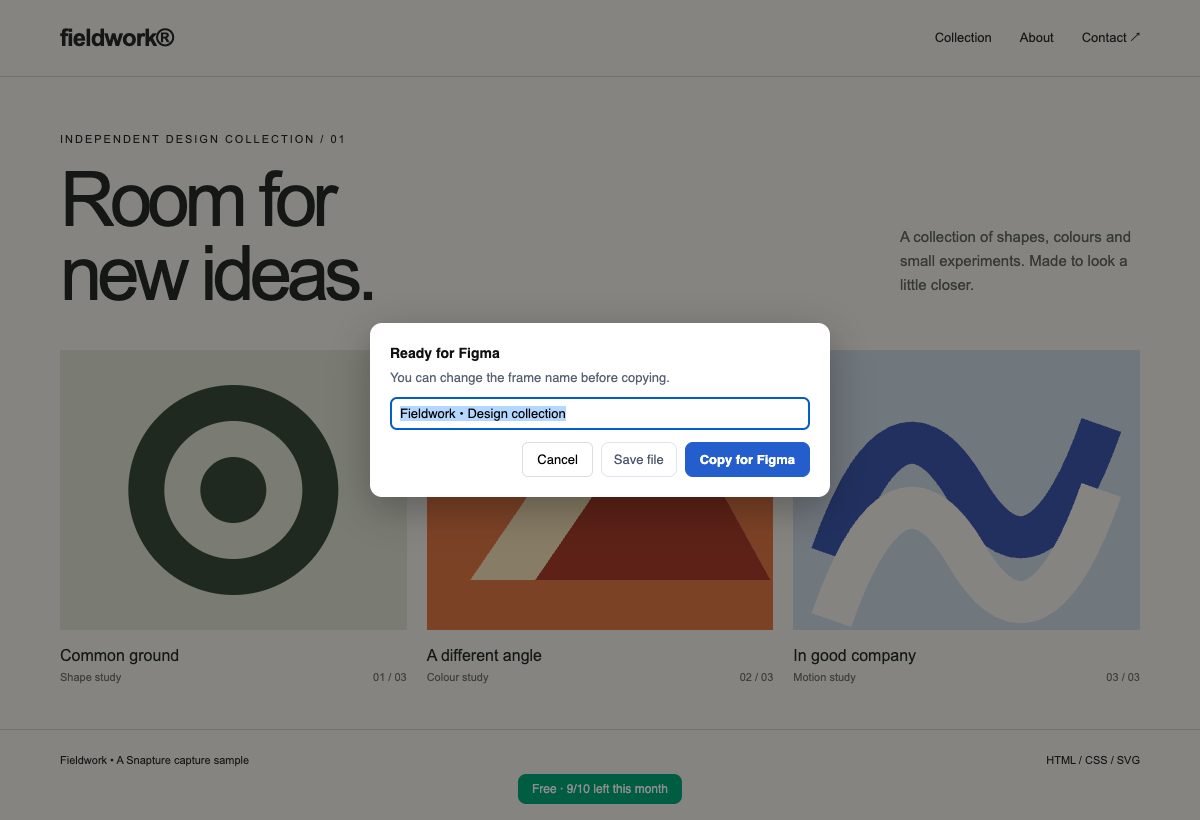
复制到 Figma

起个名字,点复制。捕获结果直接进剪贴板,不生成文件,也不上传。
3

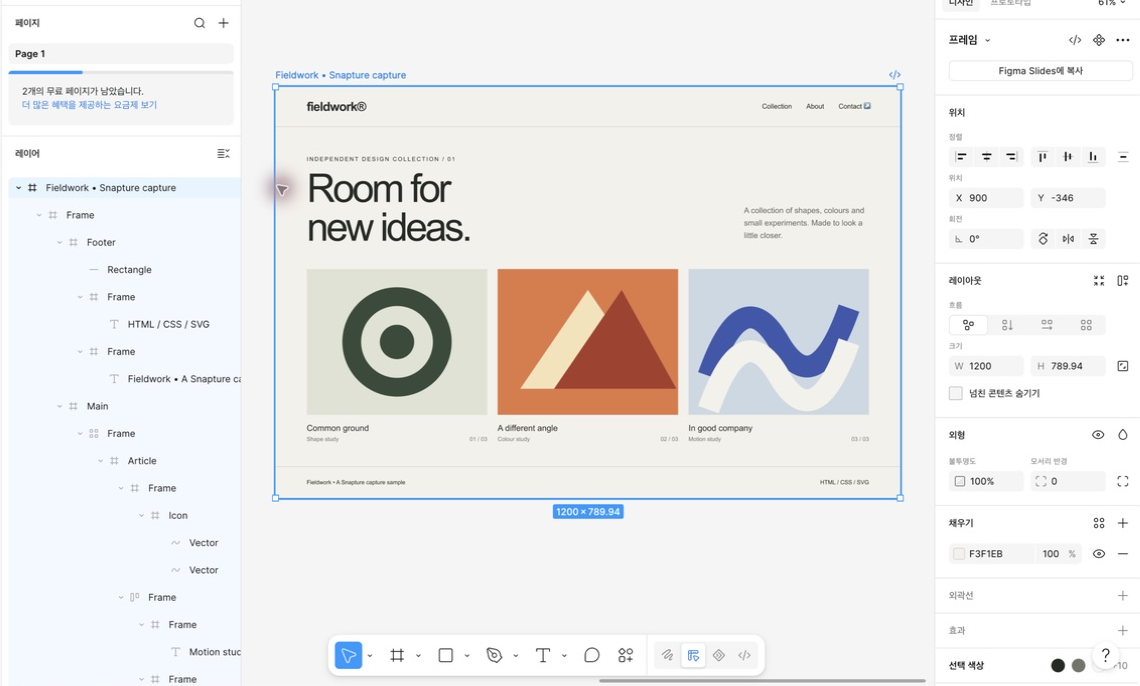
安装插件,然后粘贴

在 Figma 社区搜索 Snapture Import,运行一次,按 Ctrl+V。文字、Auto Layout 和组件都以可编辑的状态进来。
🔒 admin.yourcompany.com/dashboard
Revenue overview
Live
Signed inMK
MRR$48,290▲ 12.4%
Seats1,204▲ 3.1%
Churn2.8%▼ 0.4%
Net revenue · last 12 weeksCanvas
Sessions by regionEmbed
Enclosure v4
Recent invoicesTable
NNorthwind Ltd$4,200Paid
VVertex Labs$1,850Due
KKite Systems$3,120Paid
Snapture
要捕获什么?
整页
当前看到的整个页面
框选区域
只要你拖拽的部分
单个元素
悬停后点击
正在捕获… 图片 12/12
🔒 admin.yourcompany.com/dashboard
Revenue overview
Live
Signed inMK
MRR$48,290▲ 12.4%
Seats1,204▲ 3.1%
Churn2.8%▼ 0.4%
Net revenue · last 12 weeksCanvas
Sessions by regionEmbed
Enclosure v4
Recent invoicesTable
NNorthwind Ltd$4,200Paid
VVertex Labs$1,850Due
KKite Systems$3,120Paid
框架名称
将成为该捕获在 Figma 中的框架/文件名。
atlas-overview
复制到 Figma取消保存
✓ 已复制 — 在 Snapture Import 插件里粘贴 (Ctrl+V)
Untitled — Figma
Layers
atlas-overview
KPI row · Auto Layout
Invoice row · Component
Revenue overview · Text
atlas-overview
Revenue overview
Live
Signed inMK
MRR$48,290▲ 12.4%
Seats1,204▲ 3.1%
Churn2.8%▼ 0.4%
Net revenue · last 12 weeksCanvas
Sessions by regionEmbed
Enclosure v4
Recent invoicesTable
NNorthwind Ltd$4,200Paid
VVertex Labs$1,850Due
KKite Systems$3,120Paid
Snapture Import
把文件拖到这里
或在"复制到 Figma"后按 Ctrl+V
CtrlV
滚动页面,流程会随之播放
功能

专为其他工具搞不定的页面而生

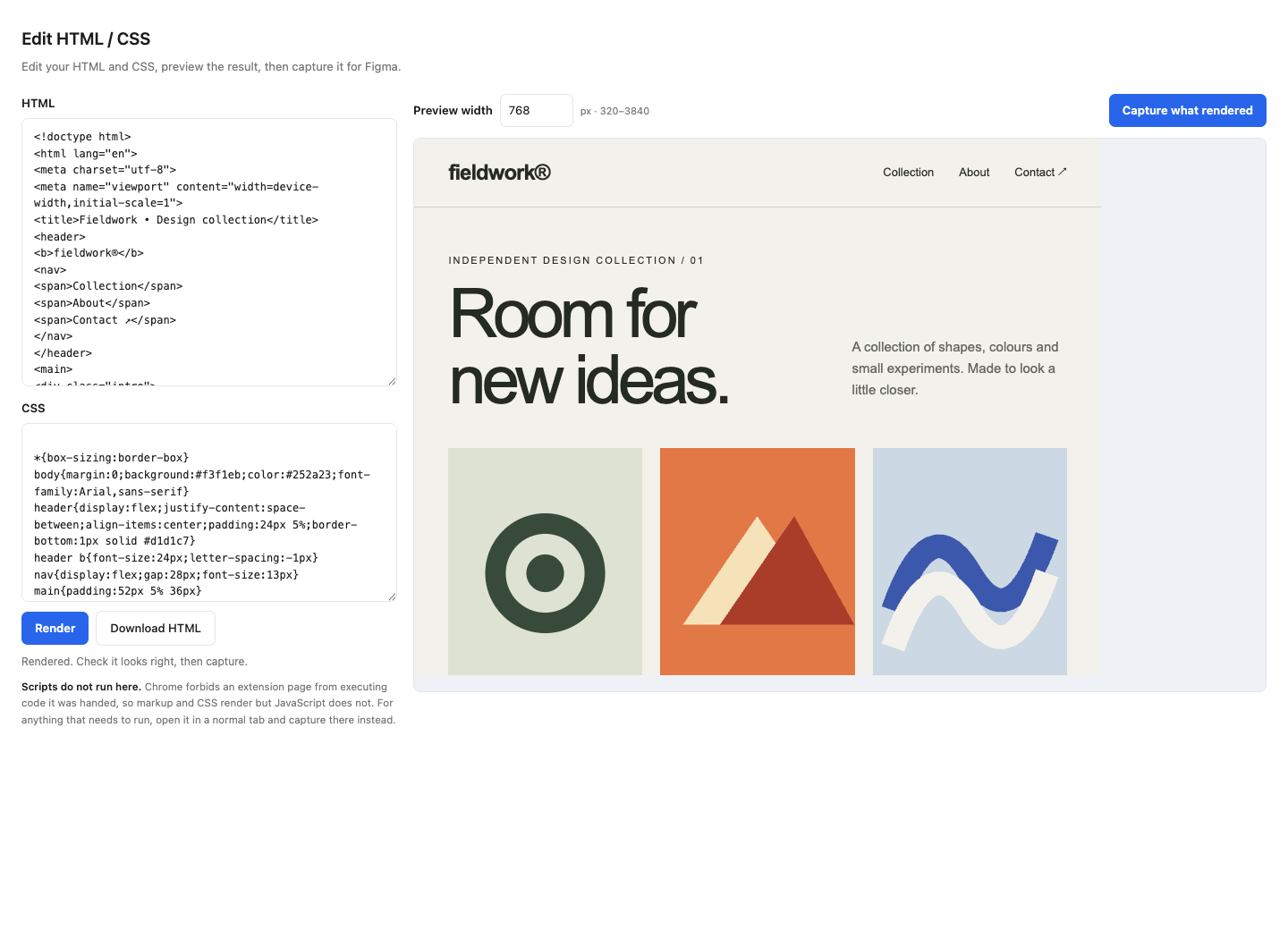
Snapture 直接读取浏览器里正在显示的页面。只要看得见,就能截下来——登录后的仪表盘、内部管理后台、打开的抽屉和弹层,Web 组件和 iframe 也不例外。

登录后的页面

捕获在你已登录的标签页里运行,所以内网工具、付费仪表盘和预发布环境会照着屏幕上的样子转换。

像素级 Auto Layout PRO

Flex 和 Grid 布局会转换为真正的 Auto Layout——但前提是 Figma 引擎能把每个元素还原到 0.5px 以内;做不到时保留精确的绝对坐标。无论哪种,都不会错位。

图标一个不丢

CSS 遮罩图标、SVG 雪碧图、字体图标——转换工具最常丢的三类图标,Snapture 全部还原。

图表、地图、3D

WebGL 画布和跨域嵌入内容,任何工具都无法转成图层。Snapture 会用一张仅覆盖该区域的清晰截图代替灰色方块;同源 iframe 则更进一步,直接转换为真正的图层。

组件 & 样式 PRO

重复的卡片会变成带实例的组件。反复出现的字体和颜色整理为本地样式,站点用 CSS 变量定义的颜色则作为 Figma 变量导入,沿用站点自己的命名——是 brand-primary,不是 #2D7BFF。

剪贴板直达

捕获完直接粘贴。不用导出文件——内容经剪贴板直达插件,全程不碰服务器。

批量捕获 PRO

粘贴一组 URL,或直接从站点地图读取,一次最多依次打开并捕获 30 个页面。

PRO标记的功能在 5 次免费截取中全部包含,无需绑卡、无需注册。Pro 只是取消次数上限。

隐私

数据不出你的电脑。

Figma 插件的 manifest 里写着 networkAccess: "none"。Figma 会强制执行,所以插件就算想发网络请求也做不到。这不是我们承诺遵守的政策,而是我们不具备的能力。

没有服务器,没有账号,也没有埋点统计。捕获在你的标签页里完成计算,只会存到你的磁盘或剪贴板。
扩展确实会发三种请求,我们不藏着:抓取页面自己的图片放进文件、订阅 Pro 时校验许可证密钥、点批量捕获时读取站点地图。三者都不携带你页面的内容。
密码框在捕获的那一刻就已打码,你输入过的内容永远不会出现在文件里。
内部后台、预发布环境、公司登录之后的页面都能直接用。根本没有上传的去处,也就无所谓上传风险。

捕获时打开开发者工具的网络面板看看,除了这些请求什么都没有。完整说明在隐私政策里。

为什么选 Snapture

结构上就没有服务器

别的工具改设置也能把捕获留在本地。Snapture 没有会设错的地方——因为根本没有可以发送的服务器。

Snapture有服务器路径的工具
想要私密的话一直都是要选本地选项
免费版给你什么全部功能,5 次捕获每月配额
登录 / 交互状态始终支持不一定
是否需要账号不需要需要
Pro 价格$5/月通常更贵
价格

免费就够用,觉得值了再升 Pro。

完整功能免费试 5 次。Pro 只是取消这个上限。

Free
$0
5 次截取
  • 5 次截取 — 功能完整
  • 登录后的页面、图标、图表
  • 剪贴板直达
  • 无需绑卡、无需注册
添加至 Chrome
Pro 推荐
$5 /month
或 $49/年(省 2 个月)
  • 含 Free 全部功能
  • 像素级 Auto Layout
  • 重复卡片组件化
  • 文字与颜色样式——保留令牌名
升级 Pro 按年付费 — $49(省 2 个月)
已经在用 Snapture? 你现有的版本可以继续照常使用。更新后会用上新引擎,免费方案提供 5 次功能完整的截取。
常见问题

常见问题,不绕弯子

我的页面数据真的安全吗?

是的,从架构上就是。转换在你的浏览器标签页内完成,结果只会进入你的磁盘或剪贴板——根本不存在可以接收它的 Snapture 服务器。Figma 插件在清单中声明了零网络访问,这由 Figma 强制执行,任何人都能查验。扩展确实会发出少量请求:为了让图片出现在文件里而抓取页面自身的图片、使用 Pro 时校验许可证密钥、以及你点击批量截取时读取站点地图。它们都不携带页面内容,并且全部写在隐私政策里。

和 html.to.design 这类工具有什么不同?

那些工具也能用它们自己的浏览器扩展捕获登录后的页面,选对选项还能把文件留在本地。区别在于 Snapture 没有选项可选:没有服务器,所以私密路径就是唯一路径;Figma 插件以 networkAccess: "none" 发布,由 Figma 替我们强制执行。除此之外,我们的免费版是完整产品而非阉割版,并且只有当 Figma 引擎能在 0.5px 内还原页面时才套用 Auto Layout。

免费版具体能用什么?

5 次截取,而且这 5 次都是完整版——登录后的页面、图标、渐变、图表截图、Auto Layout、组件、样式提取、剪贴板流程。什么都没有保留,所以你可以用自己的页面判断值不值得付费。用完 5 次后,Pro 取消这个上限。

为什么字体在 Figma 里看起来不一样?

Figma 只能调用电脑上已安装的字体。Snapture 会原样记录页面的字体栈,所以装上缺的字体(比如 Pretendard 或 Inter)并重启 Figma,就能完全对上。在那之前,Figma 会先用最接近的已安装字体顶替。

一个许可证能在多台电脑上用吗?

可以,一个许可证覆盖你的个人设备(最多激活 3 台)。换电脑后碰到上限,给我们发封邮件,我们帮你重置。

退款政策是怎样的?

如果 Snapture 搞不定你的页面,购买后 14 天内告诉我们,就会由支付服务商为你全额退款。不用填表单,不设任何门槛。

别再重画已经存在的页面。

装上扩展,捕获你眼前的页面,粘贴进 Figma。前后大约一分钟,就能看到效果。