कोई भी वेब पेज, अब
एडिट होने वाली Figma लेयर्स

असली टेक्स्ट, रंग, Auto Layout और कंपोनेंट — सब बदले जा सकते हैं। स्क्रीनशॉट नहीं। वे पेज भी जिनके लिए लॉगिन करना पड़ता है। और यह सब आपके अपने कंप्यूटर पर होता है — कहीं कुछ अपलोड नहीं होता।

दोनों चाहिए: एक्सटेंशन पेज कैप्चर करता है, Figma प्लगइन उसे पेस्ट करता है। दोनों मुफ़्त, लगाने में मिनट भर।

कैसे काम करता है

1

जो दिख रहा है, वही कैप्चर करें

किसी भी पेज पर टूलबार का आइकन क्लिक करें — खुले हुए मेनू और मोडल खुले ही रहते हैं। Alt+Shift+C
2

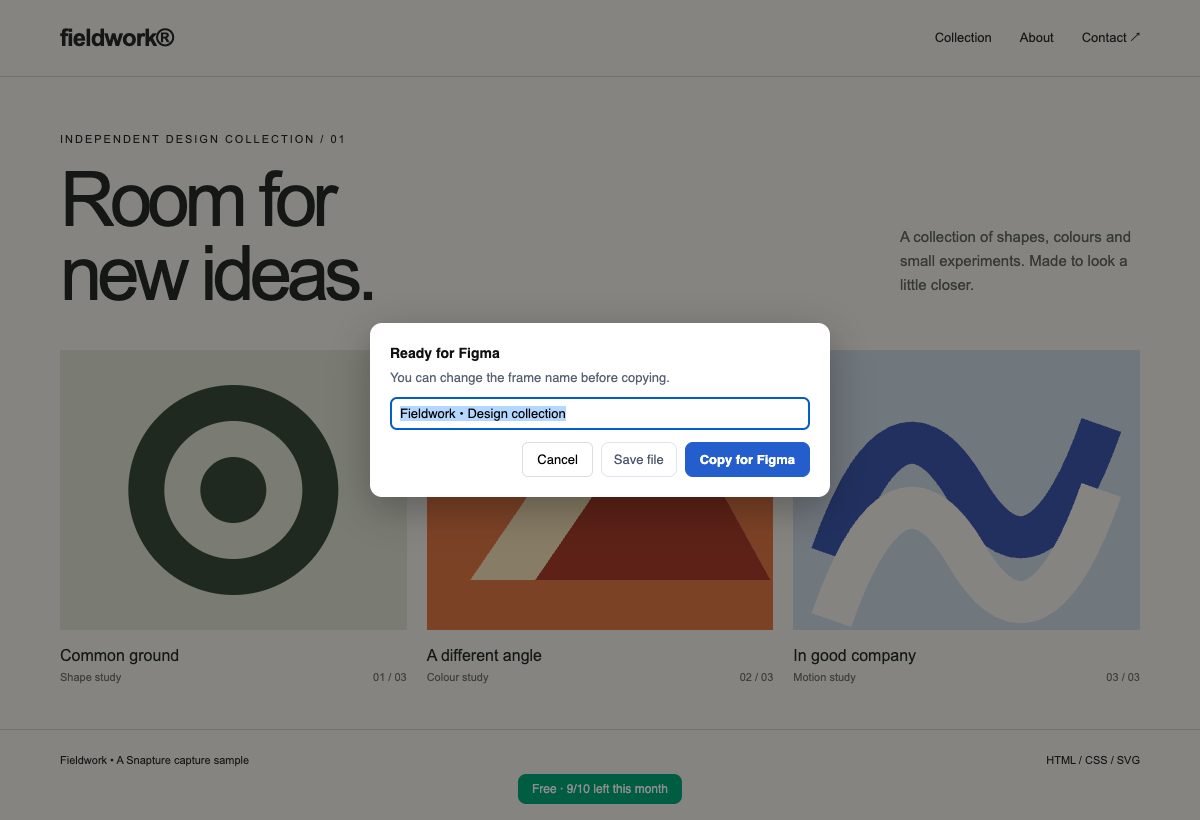
Copy for Figma

नाम दें, कॉपी दबाएँ। कैप्चर आपके क्लिपबोर्ड पर है — न फ़ाइल, न अपलोड।
3

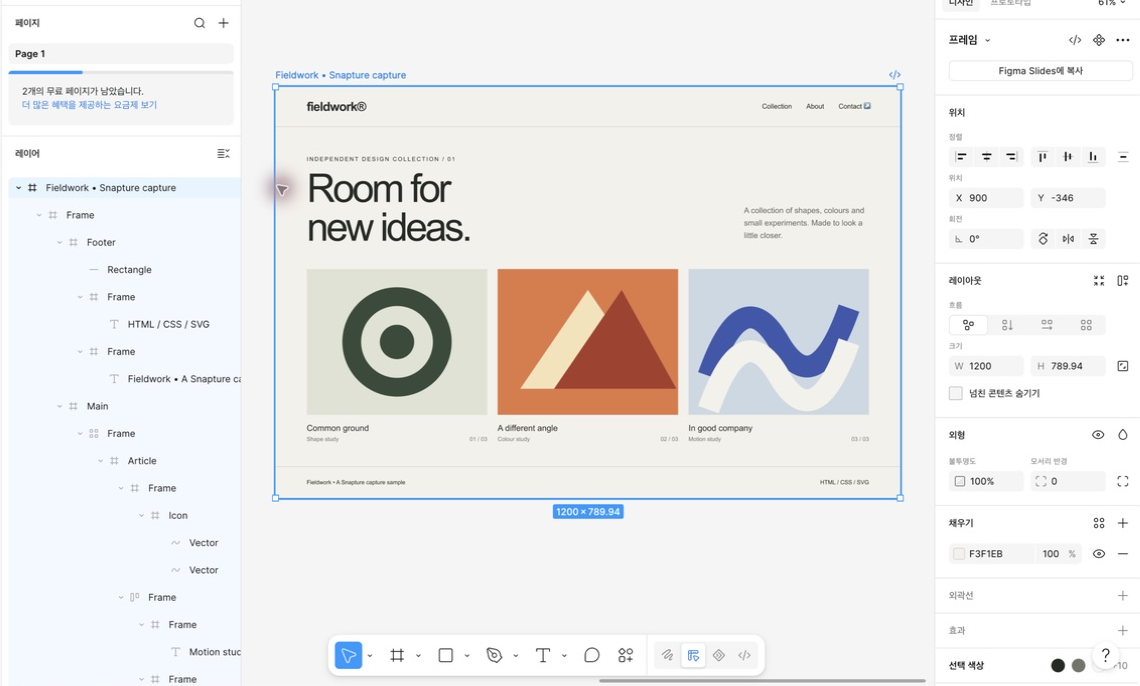
प्लगइन इंस्टॉल करें, फिर पेस्ट

Figma में Community पर Snapture Import खोजें, एक बार चलाएँ और Ctrl+V दबाएँ। टेक्स्ट, Auto Layout और कंपोनेंट एडिट होने लायक हालत में पहुँच जाते हैं।
🔒 admin.yourcompany.com/dashboard
Revenue overview
Live
Signed inMK
MRR$48,290▲ 12.4%
Seats1,204▲ 3.1%
Churn2.8%▼ 0.4%
Net revenue · last 12 weeksCanvas
Sessions by regionEmbed
Enclosure v4
Recent invoicesTable
NNorthwind Ltd$4,200Paid
VVertex Labs$1,850Due
KKite Systems$3,120Paid
Snapture
What do you want to capture?
Whole page
Everything you see right now
Select a region
Just the part you drag
One element
Hover, then click
Capturing… images 12/12
🔒 admin.yourcompany.com/dashboard
Revenue overview
Live
Signed inMK
MRR$48,290▲ 12.4%
Seats1,204▲ 3.1%
Churn2.8%▼ 0.4%
Net revenue · last 12 weeksCanvas
Sessions by regionEmbed
Enclosure v4
Recent invoicesTable
NNorthwind Ltd$4,200Paid
VVertex Labs$1,850Due
KKite Systems$3,120Paid
Frame name
This becomes the frame / file name in Figma.
atlas-overview
Copy for FigmaCancelSave
✓ Copied — paste in the Snapture Import plugin (Ctrl+V)
Untitled — Figma
Layers
atlas-overview
KPI row · Auto Layout
Invoice row · Component
Revenue overview · Text
atlas-overview
Revenue overview
Live
Signed inMK
MRR$48,290▲ 12.4%
Seats1,204▲ 3.1%
Churn2.8%▼ 0.4%
Net revenue · last 12 weeksCanvas
Sessions by regionEmbed
Enclosure v4
Recent invoicesTable
NNorthwind Ltd$4,200Paid
VVertex Labs$1,850Due
KKite Systems$3,120Paid
Snapture Import
Drag a file here
or press Ctrl+V after "Copy for Figma"
CtrlV
स्क्रॉल कीजिए — फ़्लो आपके साथ-साथ चलता है
फ़ीचर

उन पेजों के लिए बना है जहाँ बाकी टूल पहुँच ही नहीं पाते

Snapture आपके ब्राउज़र में चल रहा जीता-जागता पेज पढ़ता है, इसलिए जो आपको दिखता है वही कैप्चर होता है — लॉगिन के पीछे के डैशबोर्ड, कंपनी के अंदरूनी टूल, खुले हुए ड्रॉअर और पॉपओवर, वेब कंपोनेंट और iframe समेत।

लॉगिन के पीछे के पेज

कैप्चर उसी टैब में चलता है जिसमें आप पहले से लॉगिन हैं, इसलिए अंदरूनी टूल, पेड डैशबोर्ड और स्टेजिंग साइटें ठीक वैसी ही कन्वर्ट होती हैं जैसी आपको दिखती हैं।

पिक्सेल तक सटीक Auto Layout PRO

Flex और grid लेआउट असली Auto Layout बनते हैं — पर सिर्फ़ तब, जब Figma का इंजन हर चाइल्ड को आधे पिक्सेल के भीतर रख पाए। वरना आपको एकदम सटीक absolute कोऑर्डिनेट मिलते हैं। कुछ भी कभी खिसकता नहीं।

आइकन पूरे के पूरे आते हैं

CSS mask आइकन, SVG स्प्राइट, आइकन फ़ॉन्ट — आइकन बनाने के ये तीन तरीक़े कन्वर्टर अक्सर गिरा देते हैं। Snapture तीनों सँभालता है।

चार्ट, नक्शे, 3D

WebGL कैनवास और दूसरे डोमेन के embed को कोई भी लेयर में नहीं बदल सकता — इसलिए Snapture धूसर डिब्बे की जगह ठीक उसी हिस्से का साफ़ स्क्रीनशॉट रख देता है। एक ही डोमेन के iframe और आगे जाते हैं: वे असली लेयर बन जाते हैं।

कंपोनेंट और स्टाइल PRO

दोहराए जाने वाले कार्ड, instance समेत कंपोनेंट बन जाते हैं। बार-बार आए टाइप और रंग लोकल स्टाइल बनते हैं, और जिन रंगों को साइट CSS वेरिएबल की तरह रखती है, वे Figma में साइट के अपने नामों से पहुँचते हैं — brand-primary, कोई hex कोड नहीं।

क्लिपबोर्ड से हैंडऑफ़

कैप्चर करें, फिर पेस्ट। फ़ाइल की ज़रूरत नहीं — कैप्चर आपके क्लिपबोर्ड से होते हुए प्लगइन तक जाता है और रास्ते में किसी सर्वर को छूता तक नहीं।

बैच कैप्चर PRO

URL की सूची पेस्ट करें या साइट के ही sitemap से खींच लें — Snapture हर पेज खोलकर कैप्चर करेगा। एक बार में 30 पेज तक।

PROफ़ीचर पाँचों मुफ़्त कैप्चर में शामिल हैं — न कार्ड, न साइन-अप। Pro बस गिनती की सीमा हटाता है।

प्राइवेसी

आपके कंप्यूटर से कुछ बाहर नहीं जाता।

Figma प्लगइन का manifest networkAccess: "none" घोषित करता है, और इसे Figma खुद लागू करती है। यानी प्लगइन चाहकर भी नेटवर्क रिक्वेस्ट नहीं भेज सकता। यह कोई वादा नहीं जिसे निभाने की बात हो — यह एक क्षमता है जो हमारे पास है ही नहीं।

न सर्वर, न अकाउंट, न analytics। कैप्चर आपके टैब में ही बनता है और डिस्क या क्लिपबोर्ड पर सहेजा जाता है।
एक्सटेंशन तीन तरह की रिक्वेस्ट करता है, और हम चाहते हैं कि आपको पता हो: पेज की अपनी इमेजें लाता है ताकि वे आपकी फ़ाइल में आएँ, Pro होने पर लाइसेंस की जाँचता है, और बैच कैप्चर दबाने पर साइट का sitemap पढ़ता है। इनमें से कोई भी आपके पेजों की सामग्री साथ नहीं ले जाती।
पासवर्ड वाले खाने कैप्चर के वक़्त ही ढक दिए जाते हैं। आपने जो टाइप किया, वह फ़ाइल में कभी नहीं जाता।
कंपनी के अंदरूनी एडमिन टूल, स्टेजिंग और कॉर्पोरेट लॉगिन के पीछे की हर चीज़ के लिए बेफ़िक्र होकर। अपलोड वाले कदम की चिंता ही बेमानी है, क्योंकि अपलोड करने की कोई जगह है ही नहीं।

कैप्चर करते समय DevTools खोलकर network टैब देख लीजिए — वही रिक्वेस्टें दिखेंगी, और कुछ नहीं। पूरा ब्यौरा प्राइवेसी पॉलिसी में।

Snapture ही क्यों

बीच में कोई सर्वर नहीं — बनावट से ही

दूसरे टूल को सेट करके कैप्चर लोकल रखा जा सकता है। Snapture में ग़लत करने लायक कोई सेटिंग ही नहीं, क्योंकि जिस सर्वर को कुछ भेजा जा सके, वह शुरू से मौजूद नहीं।

Snaptureसर्वर वाले रास्ते के टूल
प्राइवेट चाहिए तोहमेशा हैलोकल विकल्प खुद चुनना होगा
मुफ़्त प्लान में क्यापूरे फ़ीचर, 5 कैप्चरमासिक कोटा
लॉगिन / इंटरैक्टिव अवस्थाहाँ, हमेशाटूल पर निर्भर
अकाउंट चाहिए?नहींहाँ
Pro की कीमत$5/महीनाआम तौर पर ज़्यादा
कीमत

इस्तेमाल मुफ़्त। Pro तब, जब वह अपनी कीमत खुद वसूल दे।

पूरा प्रोडक्ट पाँच बार मुफ़्त आज़माइए। Pro सिर्फ़ सीमा हटाता है — फ़ीचर वही, गिनती ग़ायब।

मुफ़्त
$0
5 कैप्चर
  • 5 कैप्चर — पूरा प्रोडक्ट
  • लॉगिन वाले पेज, आइकन, चार्ट
  • क्लिपबोर्ड से हैंडऑफ़
  • न कार्ड, न अकाउंट
Chrome में जोड़ें
Pro सुझाया गया
$5 /month
या $49/साल (2 महीने मुफ़्त)
  • मुफ़्त वाला सब कुछ
  • पिक्सेल तक सटीक Auto Layout
  • दोहराते कार्डों से कंपोनेंट
  • टोकन नामों समेत टेक्स्ट व रंग स्टाइल
Pro लें या सालाना दें — $49 (2 महीने मुफ़्त)
पहले से Snapture इस्तेमाल कर रहे हैं? आपका संस्करण जस का तस चलता रहेगा। अपडेट के साथ नया इंजन मिलता है, और मुफ़्त प्लान आज़माने के लिए 5 पूरे कैप्चर देता है।
सवाल-जवाब

सवाल, सीधे जवाब

क्या मेरे पेज का डेटा सच में सुरक्षित है?

हाँ, और वह भी बनावट के स्तर पर। कन्वर्ज़न आपके ब्राउज़र टैब के अंदर चलता है और नतीजा डिस्क या क्लिपबोर्ड पर जाता है। भेजने के लिए कोई Snapture सर्वर है ही नहीं। Figma प्लगइन का manifest शून्य नेटवर्क एक्सेस घोषित करता है — Figma इसे लागू करती है और कोई भी खोलकर देख सकता है। एक्सटेंशन कुछ रिक्वेस्ट करता है — पेज की अपनी इमेजें ताकि वे फ़ाइल में दिखें, Pro पर लाइसेंस की जाँच, और बैच कैप्चर पर sitemap पढ़ना — इनमें से कोई आपके पेजों की सामग्री नहीं ले जाती। सब कुछ प्राइवेसी पॉलिसी में दर्ज है।

html.to.design जैसे टूल से यह अलग कैसे है?

वे टूल भी अपने एक्सटेंशन से लॉगिन वाला पेज कैप्चर कर लेते हैं, और सही विकल्प चुन लें तो फ़ाइल लोकल भी रहती है। फ़र्क़ यह है कि Snapture में चुनने को कोई विकल्प ही नहीं। सर्वर नहीं है, इसलिए प्राइवेट रास्ता ही इकलौता रास्ता है, और Figma प्लगइन networkAccess: "none" के साथ आता है जिसे Figma हमारी ओर से लागू करती है। इसके ऊपर: हमारा मुफ़्त प्लान कटा-छँटा संस्करण नहीं बल्कि पूरा प्रोडक्ट है, और Auto Layout हम सिर्फ़ तब लगाते हैं जब Figma का इंजन आपका पेज आधे पिक्सेल के भीतर दोहरा सके।

मुफ़्त में ठीक-ठीक क्या मिलता है?

पाँच कैप्चर, और हर एक पूरा प्रोडक्ट है — लॉगिन वाले पेज, आइकन, ग्रेडिएंट, स्क्रीनशॉट रूप में चार्ट, Auto Layout, कंपोनेंट, स्टाइल निकालना, क्लिपबोर्ड फ़्लो। कुछ भी रोका नहीं गया, ताकि आप अपने ही पेजों पर परख लें कि Snapture पैसे के लायक़ है या नहीं। पाँचवें के बाद Pro सीमा हटा देता है।

Figma में मेरे फ़ॉन्ट अलग दिखते हैं।

Figma सिर्फ़ वही फ़ॉन्ट इस्तेमाल कर सकती है जो आपके कंप्यूटर पर इंस्टॉल हों। Snapture सटीक फ़ॉन्ट स्टैक कैप्चर करता है, इसलिए जो फ़ॉन्ट कम है (मसलन Pretendard या Inter) उसे इंस्टॉल करके Figma दोबारा खोलिए — सब मिल जाएगा। तब तक Figma सबसे क़रीबी इंस्टॉल्ड फ़ॉन्ट लगा देती है।

एक लाइसेंस कई कंप्यूटरों पर चलेगा?

हाँ, लाइसेंस आपके निजी डिवाइस कवर करता है (3 एक्टिवेशन तक)। मशीन बदलने पर सीमा से टकराएँ तो हमें लिख भेजिए, हम रीसेट कर देंगे।

रिफ़ंड की नीति क्या है?

अगर Snapture आपके पेजों पर काम न आए, तो ख़रीद के 14 दिनों के भीतर बता दीजिए — पूरा पैसा वापस, हमारे पेमेंट प्रोवाइडर के ज़रिए। न कोई फ़ॉर्म, न कोई झंझट।

जो पहले से बना है, उसे दोबारा बनाना छोड़िए।

एक्सटेंशन इंस्टॉल करें, सामने वाला पेज कैप्चर करें और Figma में पेस्ट कर दें। काम करते देखने में क़रीब एक मिनट लगता है।